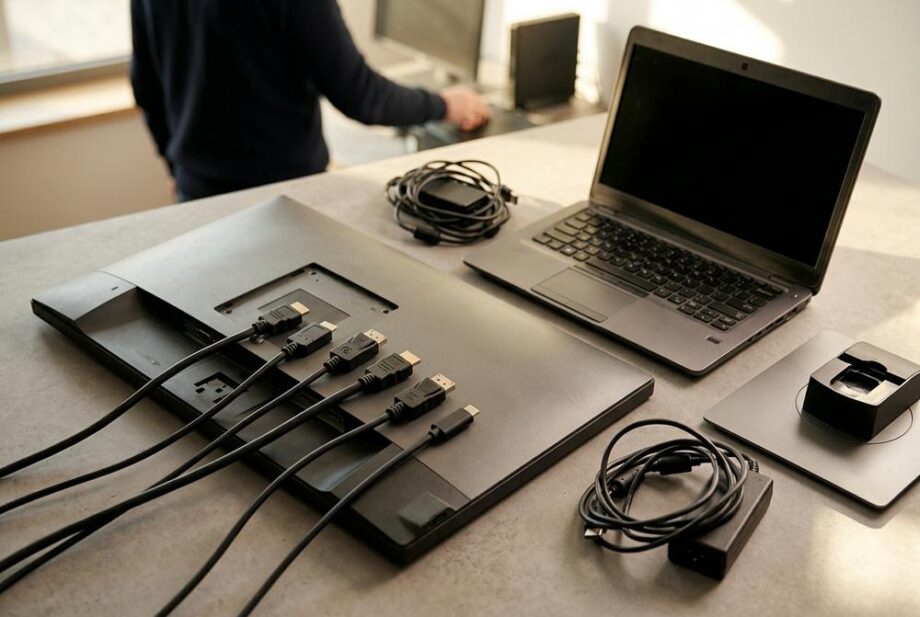
Przy zakupie monitora poleasingowego do laptopa kluczowe są złącza HDMI lub DisplayPort, a w nowszych konfiguracjach także USB‑C z DisplayPort Alt Mode i ewentualnie Power Delivery. DisplayPort zwykle zapewnia stabilniejsze działanie przy 2560×1440, wyższych odświeżaniach i konfiguracjach wielomonitorowych (MST), podczas gdy HDMI w starszych wersjach może ograniczać przepustowość. USB‑C w monitorze bywa tylko portem danych, więc do obrazu musi mieć Alt Mode, a do ładowania laptopa PD rzędu 45–100 W zależnie od klasy sprzętu. VGA i DVI warto traktować jako awaryjne lub do 1080p, ponieważ częściej wymagają aktywnych konwerterów, a DVI przy 2560×1440 potrzebuje Dual Link.
Jak monitory poleasingowe podłączyć do laptopa bez przejściówek i frustracji?
Monitory poleasingowe potrafią być świetnym, tanim rozszerzeniem stanowiska, ale tylko wtedy, gdy złącza monitora pasują do wyjść w laptopie. Najpierw sprawdź, jakie porty wideo ma laptop (z boku obudowy lub w specyfikacji), a dopiero potem dobieraj monitor i ewentualne kable.
Jeśli planujesz pracę na dwóch ekranach, wcześniej przejrzyj poradnik Jak zestawić dwa monitory poleasingowe w wygodne wielomonitorowe stanowisko?, bo układ portów i dobór kabli często decydują o tym, czy wszystko zadziała od strzału.
Jakie złącza w monitorach poleasingowych są najważniejsze do pracy z laptopem?
Najważniejsze są HDMI i DisplayPort, bo dają cyfrowy obraz i zwykle bezproblemową współpracę z laptopami. Monitory poleasingowe często mają też DVI lub VGA, które bywają kłopotliwe przy nowszych komputerach.
W praktyce celuj w rozdzielczość 1920×1080 przy 60 Hz po HDMI/DP, a przy 2560×1440 lepiej wybierać DisplayPort lub HDMI w nowszej wersji. VGA traktuj jako awaryjne, bo jest analogowe i potrafi pogorszyć ostrość oraz stabilność obrazu.
Czy monitory poleasingowe z DisplayPort są lepsze niż z HDMI do laptopa?
Najczęściej tak, bo DisplayPort jest bardzo uniwersalny w monitorach biurowych i dobrze radzi sobie z wyższymi rozdzielczościami oraz odświeżaniem. Monitory poleasingowe z DP częściej pozwalają też na łańcuchowe podłączenie ekranu (MST), o ile wspiera to laptop i drugi monitor.
Do 1080p/60 różnicy jakościowej zwykle nie odczujesz, ale przy 1440p i konfiguracjach wielomonitorowych DP bywa stabilniejsze. Uwaga serwisowa: przy DP częsty problem to „brak sygnału” przez zły kabel lub niedociśniętą wtyczkę z zapadką.
Jak sprawdzić, czy monitory poleasingowe mają USB-C i czy to wystarczy do obrazu i ładowania?
USB-C w monitorze nie zawsze oznacza obraz i ładowanie laptopa. Monitory poleasingowe mogą mieć USB-C tylko jako hub danych, a do wideo nadal wymagają HDMI/DP.
- Sprawdź, czy USB-C obsługuje DisplayPort Alt Mode: wtedy jednym kablem idzie obraz, a czasem też dźwięk.
- Zweryfikuj Power Delivery: jeśli monitor daje np. 45–65 W, wystarczy do wielu ultrabooków; do mocniejszych laptopów roboczych często potrzeba 90–100 W, inaczej będzie wolne ładowanie lub spadki wydajności na zasilaniu.
Jeżeli laptop ma tylko USB-C, a monitor nie ma Alt Mode, zostaje adapter USB-C do HDMI/DP. Dobre przejściówki zwykle kosztują orientacyjnie 60–150 zł, a najtańsze potrafią powodować migotanie lub ograniczać rozdzielczość do 1080p.
Kiedy monitory poleasingowe z VGA lub DVI mają sens i jakie są typowe problemy?
VGA i DVI mają sens głównie wtedy, gdy laptop lub stacja dokująca oferuje takie wyjście, albo gdy monitor ma być „drugim ekranem do poczty” w 1080p. Monitory poleasingowe ze starszymi złączami częściej wymagają konwerterów aktywnych, a nie prostych przejściówek.
- VGA: typowe objawy to rozmyty tekst i szumy; pomaga skrócenie kabla i ręczna kalibracja fazy/clock w menu monitora.
- DVI: bywa DVI-D (cyfrowe) lub DVI-I (cyfrowe i analogowe); przy 2560×1440 potrzebujesz Dual Link, inaczej monitor ograniczy rozdzielczość.
Jeśli pojawiają się losowe zaniki obrazu, winny bywa kabel (zwłaszcza przy DVI) lub wyrobione gniazdo w monitorze; naprawa samego portu to zwykle 150–300 zł, ale opłacalność zależy od klasy matrycy i stanu podświetlenia.
Najczęściej zadawane pytania
Jak dobrać kabel HDMI lub DisplayPort do monitora poleasingowego?
Do 1920×1080/60 Hz zwykle wystarczy standardowy kabel HDMI lub DP dobrej jakości, ale przy 2560×1440 i wyżej bezpieczniej wybierać DisplayPort albo HDMI w nowszej wersji, żeby uniknąć limitu przepustowości. Jeśli pojawiają się zaniki obrazu, zacznij od wymiany kabla na krótszy i solidniej ekranowany, bo to najczęstsza przyczyna problemów.
Dlaczego monitor na DisplayPort pokazuje „brak sygnału” mimo podłączenia?
Najczęściej winny jest niedociśnięty wtyk DP z zapadką, uszkodzony kabel albo wybrane złe źródło sygnału w menu monitora (Input/Source). Pomaga też odłączenie zasilania monitora na 10–20 sekund i ponowne podłączenie, bo część modeli potrafi „zawiesić” negocjację sygnału.
Czy USB-C w laptopie zawsze umożliwia wysłanie obrazu na monitor?
Nie, port USB-C może obsługiwać tylko dane, a obraz działa dopiero wtedy, gdy laptop wspiera DisplayPort Alt Mode lub Thunderbolt. Najpewniej sprawdzisz to w specyfikacji laptopa lub po oznaczeniach przy porcie (np. symbol DP lub błyskawicy), a w razie braku Alt Mode potrzebny będzie adapter z własnym układem wideo.
Jak rozpoznać, czy DVI obsługuje 2560×1440 i kiedy potrzebny jest Dual Link?
Dla 2560×1440 przy 60 Hz zwykle potrzebujesz DVI-D Dual Link, bo Single Link często kończy się limitem 1920×1200 lub niższym. W praktyce sprawdź w specyfikacji monitora i karty/wyjścia w laptopie, a także użyj kabla Dual Link (pełny zestaw pinów), bo „zwykły” kabel DVI może ograniczyć maksymalną rozdzielczość.
Jak ustawić 1920×1080/60 Hz, gdy monitor po VGA lub adapterze ustawia niższą rozdzielczość?
Najpierw wymuś 1920×1080 w ustawieniach ekranu systemu i upewnij się, że odświeżanie jest ustawione na 60 Hz, bo przy VGA czasem domyślnie wybiera się tryb zgodności. Jeśli obraz nadal jest nieostry lub „pływa”, wykonaj Auto Adjust oraz ręcznie ustaw fazę/clock w menu monitora i użyj możliwie krótkiego kabla VGA.