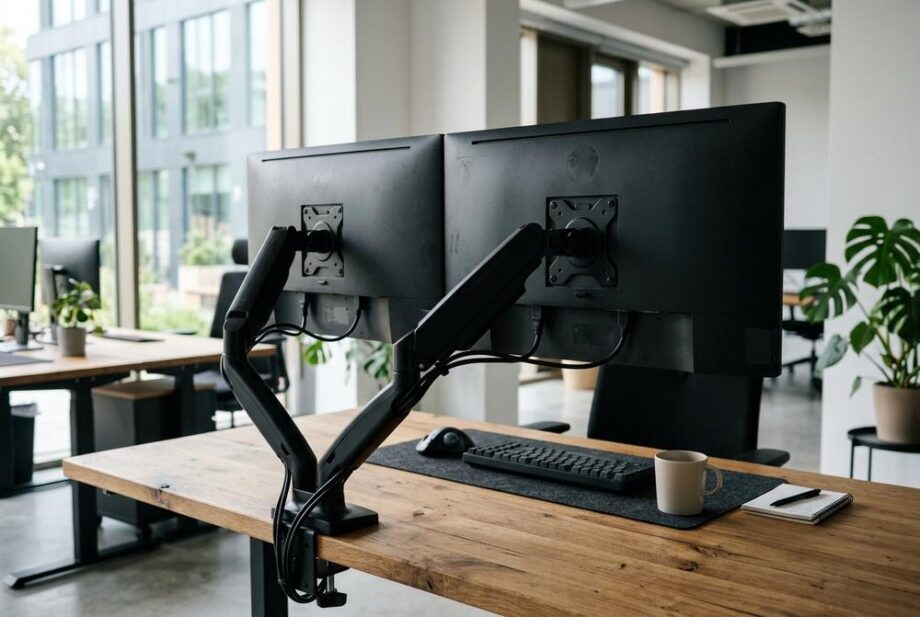
Dwa monitory poleasingowe zestawia się w wygodne stanowisko wielomonitorowe przez dobór zgodnych parametrów (przekątna i rozdzielczość), poprawne podłączenie do dwóch niezależnych wyjść w GPU/doku oraz ergonomiczne ustawienie na jednej wysokości. Najlepszy układ to jeden ekran na wprost jako główny i drugi lekko pod kątem, z zachowaniem właściwej odległości i możliwością pivotu przy pracy z dokumentami. Połączenia powinny być cyfrowe (DisplayPort/HDMI/DVI) z krótkimi, dobrej jakości kablami, bez rozdzielaczy i słabych przejściówek, które potrafią zbić odświeżanie do 30 Hz lub pogorszyć ostrość. W systemie należy wyrównać pozycje ekranów krawędziami, ustawić monitor główny, dopasować skalowanie (np. 100% dla 24" FHD, 125% dla 27" QHD) oraz obniżyć jasność do ok. 80–140 cd/m² dla spójnej czytelności.
Jak ustawić monitory poleasingowe, żeby dwa ekrany były naprawdę wygodne?
Monitory poleasingowe da się zestawić w komfortowe stanowisko, jeśli od razu zadbasz o ergonomię: wysokość, odległość i układ ekranów. Najczęściej najlepszy efekt daje ustawienie jednego monitora na wprost, a drugiego lekko pod kątem, tak by nie kręcić szyją.
Zanim zaczniesz skręcać ramiona i przekładać kable, warto dobrać pasujące modele i parametry, które znajdziesz w ofertach typu monitory poleasingowe oraz w opisach specyfikacji. W praktyce celuj w dwa identyczne rozmiary (np. 2x 24 cale) i tę samą rozdzielczość, bo wtedy skalowanie i ostrość czcionek są spójne.
Jak dobrać monitory poleasingowe do pracy na dwóch ekranach?
Najprościej: wybierz dwa monitory poleasingowe o tej samej przekątnej i rozdzielczości, bo wtedy krawędzie okien i wysokość linii tekstu „zgrywają się” bez kombinowania. Do biura i domu najczęściej sprawdza się 24 cale w 1920×1080 albo 27 cali w 2560×1440; przy 27 calach Full HD tekst bywa mniej ostry.
Do pracy wielogodzinnej celuj w odświeżanie 60–75 Hz i czas reakcji 5–8 ms (do biura wystarczy), a ważniejsze od ms jest równomierne podświetlenie i brak migotania. Jeśli jeden ekran ma być pionowo, sprawdź, czy podstawa lub uchwyt pozwala na pivot, bo to realnie poprawia komfort przy dokumentach i kodzie.
Jak podłączyć monitory poleasingowe do komputera i uniknąć problemów z obrazem?
Żeby uniknąć czarnego ekranu i dziwnych ograniczeń, podłącz dwa monitory poleasingowe do dwóch wyjść w komputerze i ustaw właściwe źródło sygnału w menu monitora. Najpewniejsze są połączenia cyfrowe; przy starszych zestawach analog potrafi pogorszyć ostrość i wprowadzić „pływanie” obrazu.
W praktyce trzymaj się tych zasad:
- Użyj dwóch niezależnych wyjść w GPU lub stacji dokującej, zamiast rozdzielaczy sygnału. Rozdzielacz często klonuje obraz i ogranicza rozdzielczość, np. do 1920×1080 przy 60 Hz.
- Sprawdź limity portów i kabli. Słaby kabel lub przejściówka potrafi zbić odświeżanie do 30 Hz, co męczy wzrok i wygląda jak „przycinanie”.
Jak ustawić monitory poleasingowe w Windows, żeby kursor nie „uciekał” i skala była równa?
W ustawieniach ekranu wyrównaj monitory poleasingowe krawędziami i ustaw właściwy monitor główny, a problem „uciekającego” kursora zwykle znika od ręki. Klucz to zgodna rozdzielczość i sensowne skalowanie, np. 100% dla 24 cali Full HD, 125% dla 27 cali QHD.
Jeśli masz dwa różne modele, dopasuj je tak, by górne krawędzie były na tej samej wysokości, nawet jeśli jeden stoi na książkach lub na ramieniu. Dla pracy z tekstem ustaw temperaturę barwową bliżej 6500K i zmniejsz jasność do ok. 80–140 cd/m² (często odpowiada to 20–40% suwaka), bo fabryczne 100% zwykle jest za mocne.
Czy monitory poleasingowe wymagają uchwytu VESA i ile kosztuje doposażenie stanowiska?
Nie, monitory poleasingowe nie zawsze wymagają VESA, ale uchwyt bardzo ułatwia ustawienie dwóch ekranów na równej wysokości i odzyskuje miejsce na biurku. Jeśli monitory mają mocowanie 75×75 lub 100×100, montaż na ramieniu jest prosty i zwykle stabilniejszy niż piętrowanie podstawek.
Orientacyjnie: proste ramię na jeden monitor to zwykle wydatek rzędu 80–200, a solidniejsze ramię pod dwa ekrany 180–450. Do tego czasem dochodzą drobiazgi serwisowe: komplet śrub VESA (kilka–kilkanaście), wymiana zużytego zasilacza zewnętrznego (ok. 60–150) albo przewodu sygnałowego (20–60), jeśli pojawiają się zaniki obrazu.
Gdy już ustawisz wysokość, kąt i skalę, dwa monitory zaczynają realnie przyspieszać pracę: jeden ekran na komunikację i podgląd, drugi na dokumenty lub aplikację główną. Wtedy nawet starsze monitory poleasingowe potrafią dać bardzo „dorosłe” stanowisko, o ile są poprawnie dobrane i ustawione.
Najczęściej zadawane pytania
Jakie kable wybrać do dwóch monitorów, żeby utrzymać 60–75 Hz?
Najpewniejsze są połączenia cyfrowe (DisplayPort/HDMI/DVI), bo trzymają ostrość i stabilne odświeżanie bez „pływania” obrazu. Wybieraj krótkie, dobrej jakości przewody i unikaj tanich przejściówek, bo to one najczęściej zbijają odświeżanie lub powodują zaniki sygnału.
Jak sprawdzić, czy monitor poleasingowy ma VESA 75×75 lub 100×100?
Sprawdź tył obudowy: mocowanie VESA to zwykle 4 gwintowane otwory w kwadracie, a rozstaw 75 mm lub 100 mm da się łatwo zmierzyć linijką. Jeśli otworów nie ma, potwierdź w specyfikacji modelu, bo niektóre monitory mają nietypowe adaptery lub brak VESA mimo podobnej konstrukcji.
Najpierw wymień kabel/przejściówkę i sprawdź, czy port w komputerze oraz w monitorze obsługuje daną rozdzielczość przy 60 Hz, bo ograniczenia często wynikają z toru sygnału. Potem ustaw ręcznie 60 Hz w systemie i upewnij się, że nie używasz rozdzielacza, który klonuje obraz i narzuca niższe parametry.
Co zrobić, gdy drugi monitor działa tylko w 30 Hz?
Jak ustawić dwa różne monitory, żeby kursor nie przeskakiwał na innej wysokości?
W ustawieniach ekranu wyrównaj pozycje monitorów tak, aby ich górne krawędzie były na jednej linii, nawet jeśli fizycznie mają różne podstawy. Jeśli różnią się rozdzielczością lub skalowaniem (np. 100% i 125%), dopasuj układ w systemie metodą „przeciągnij i upuść”, aż przejście kursora będzie naturalne.
Jak dobrać skalę i jasność do pracy z tekstem na dwóch ekranach?
Dla czytelności ustaw skalę w zależności od gęstości pikseli, np. 100% dla 24″ 1920×1080 i około 125% dla 27″ 2560×1440, żeby czcionki miały podobny rozmiar na obu ekranach. Jasność obniż do ok. 80–140 cd/m² (często 20–40% suwaka) i ustaw temperaturę barwową w okolicach 6500K, aby zmniejszyć zmęczenie oczu.