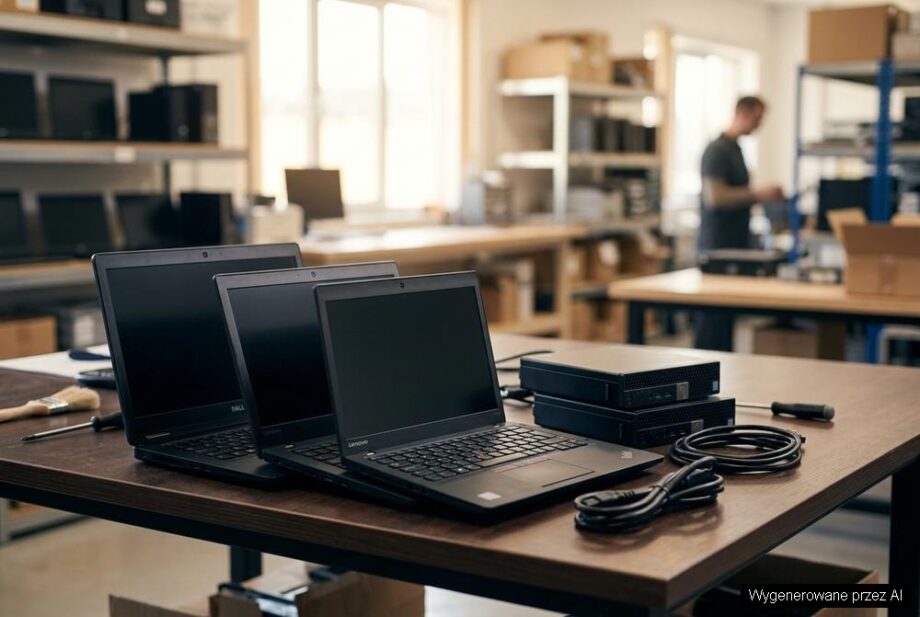
Dobrze dobrany komputer poleasingowy zapewnia zwykle 3–6 lat bezawaryjnej pracy, a w lekkich zastosowaniach biurowych realnie nawet dłużej. Typowo daje 3–5 lat stabilnej pracy w domu i 2–4 lata w środowisku firmowym, gdzie obciążenie i czas pracy są większe. O trwałości najczęściej decydują nośnik danych (zużycie SSD mierzone SMART/TBW), układ chłodzenia (temperatury CPU, stan pasty i wentylatora) oraz jakość zasilania w komputerach stacjonarnych. Najdłuższą bezawaryjność zapewniają konfiguracje z SSD (preferencyjnie NVMe), minimum 16 GB RAM i sprawnym chłodzeniem, a modernizacja dysku i pamięci zwykle wydłuża sensowną eksploatację o kolejne 2–3 lata.
Czy komputery poleasingowe mogą działać bezawaryjnie kilka lat?
Tak — dobrze dobrane komputery poleasingowe potrafią pracować bezawaryjnie realnie 3–6 lat, a w spokojnych zastosowaniach biurowych nawet dłużej. Kluczowe jest to, czy sprzęt został właściwie sprawdzony, ma sensownie dobrane podzespoły i nie startuje z ukrytymi problemami (dysk, zasilanie, chłodzenie).
Jeśli chcesz porównać typowe konfiguracje i standardy przygotowania sprzętu do dalszej pracy, zajrzyj do materiału o komputery poleasingowe białystok, bo łatwiej wtedy ocenić, czego oczekiwać od zestawu po firmowym cyklu użytkowania.
Ile lat bezawaryjnej pracy dają komputery poleasingowe w domu i w firmie?
Najczęściej komputery poleasingowe zapewniają 3–5 lat stabilnej pracy w domu (przeglądarka, pakiet biurowy, nauka) oraz 2–4 lata w firmie przy intensywniejszym użytkowaniu. Różnica wynika z obciążenia, czasu pracy dziennie i tego, czy sprzęt ma zapas wydajności.
W praktyce najbardziej ogranicza żywotność dysk i układ chłodzenia: SSD klasy konsumenckiej potrafi przepracować ok. 150–600 TBW (zależnie od pojemności i modelu), a wentylator po kilku latach może wymagać czyszczenia lub wymiany. Jeśli komputer ma SSD NVMe i 16 GB RAM, zwykle dłużej „nie czuć wieku” niż w konfiguracji 8 GB RAM i SSD SATA.
Jak dobrać komputery poleasingowe, żeby działały bez awarii jak najdłużej?
Żeby komputery poleasingowe działały długo, trzeba dobrać je pod realne obciążenie i od razu wyeliminować typowe punkty awarii. Najbezpieczniej celować w konfigurację z SSD (najlepiej NVMe), minimum 16 GB RAM do pracy wielozadaniowej i procesorem o TDP typowym dla biura, bez „kombinowania” z mocno wyżyłowanymi ustawieniami.
- SSD zamiast HDD: dysk talerzowy jest najbardziej awaryjnym elementem w starszych zestawach; wymiana na SSD zwykle kosztuje mniej niż przestój i odzysk danych, a zysk wydajności jest natychmiastowy.
- RAM z zapasem: 16 GB to dziś rozsądne minimum do pracy biurowej z wieloma kartami w przeglądarce; przy 8 GB częściej pojawia się „mielenie” i zapis na dysk, co przyspiesza zużycie nośnika.
- Chłodzenie i czystość: komputer, który trzyma temperatury CPU w stresie poniżej ok. 85–90°C, zwykle żyje dłużej; kurz i stara pasta termiczna podnoszą temperatury i ryzyko niestabilności.
Jakie awarie w komputerach poleasingowych zdarzają się najczęściej i ile kosztują?
Najczęstsze usterki w komputerach poleasingowych dotyczą dysków, zasilania i chłodzenia, a rzadziej płyty głównej. Typowo są to awarie przewidywalne i opłacalne w naprawie, o ile zareagujesz zanim dojdzie do utraty danych.
Orientacyjnie: wymiana SSD 500 GB–1 TB to często najrozsądniejszy „reset” niezawodności; do tego dochodzi migracja systemu lub instalacja. Czyszczenie układu chłodzenia i wymiana pasty termicznej to koszt serwisowy, który zwykle zwraca się ciszą i stabilnością. Zasilacz w komputerze stacjonarnym, jeśli ma niestabilne napięcia lub komputer resetuje się pod obciążeniem, warto wymienić od razu — to element, który potrafi pociągnąć za sobą inne podzespoły.
Kiedy modernizacja komputera poleasingowego ma sens, a kiedy lepiej wymienić sprzęt?
Modernizacja ma sens, gdy ograniczeniem jest RAM lub dysk, a procesor nadal spełnia wymagania — wtedy komputery poleasingowe potrafią dostać drugie życie na kolejne 2–3 lata. Wymiana całego zestawu jest rozsądniejsza, gdy brakuje wsparcia dla nowszych standardów (np. brak NVMe, mało złączy, ograniczenia płyty) albo gdy pojawiają się powtarzalne problemy z płytą główną.
Najczęściej opłaca się dołożyć RAM do 16–32 GB i wymienić nośnik na SSD 1 TB, bo to realnie skraca czasy ładowania i zmniejsza ryzyko zawieszek. Jeśli jednak komputer nie radzi sobie z Twoimi programami mimo SSD i większej pamięci, to znak, że skończył się zapas mocy obliczeniowej — i wtedy lepiej planować wymianę, zamiast dokładać kolejne części „na siłę”.
Najczęściej zadawane pytania
Jak sprawdzić kondycję SSD w komputerze poleasingowym przed zakupem?
Poproś o odczyt parametrów SMART i zwróć uwagę na wartości zużycia (Percentage Used/Media Wearout) oraz liczbę zapisanych danych (Total Host Writes). Dla typowego SSD konsumenckiego sensownie jest, gdy zużycie jest niskie, a zapis nie zbliża się do deklarowanego TBW (często ok. 150–600 TBW zależnie od modelu i pojemności).
Czy lepiej wybrać SSD SATA czy NVMe do modernizacji poleasingowego PC?
Jeśli płyta główna ma złącze M.2 z obsługą NVMe, warto wybrać NVMe, bo typowe transfery sekwencyjne są wielokrotnie wyższe niż w SATA (rzędu kilku GB/s vs ok. 550 MB/s). Gdy komputer nie obsługuje NVMe lub ma tylko SATA, SSD SATA nadal daje największy skok responsywności względem HDD i zwykle jest najprostszą modernizacją.
Jak dobrać RAM do komputera poleasingowego, żeby uniknąć problemów ze stabilnością?
Sprawdź typ pamięci (DDR3/DDR4/DDR5), format (DIMM do PC, SO-DIMM do mini PC) oraz maksymalną pojemność i taktowanie wspierane przez płytę/procesor. Najmniej problemów daje dołożenie identycznego modułu lub zestawu o tych samych parametrach oraz praca w dual-channel (np. 2×8 GB zamiast 1×16 GB, jeśli są dwa sloty).
Kiedy wymienić pastę termiczną i wentylator w komputerze poleasingowym?
Jeśli temperatury CPU w stresie regularnie przekraczają ok. 85–90°C, komputer głośno pracuje lub pojawiają się spadki taktowania, czyszczenie i nowa pasta są wskazane. Wentylator warto wymienić, gdy słychać terkotanie, ma wyczuwalny luz na osi albo obroty falują mimo czystego radiatora.
Jakie objawy wskazują na problem z zasilaczem w komputerze stacjonarnym?
Typowe symptomy to losowe restarty pod obciążeniem, problemy z uruchomieniem, nagłe wyłączanie się oraz piszczenie cewek lub nietypowe odgłosy z zasilacza. Jeśli komputer resetuje się przy starcie gry lub testu obciążeniowego, a temperatury są w normie, wymiana zasilacza jest jedną z pierwszych i najbezpieczniejszych decyzji diagnostycznych.