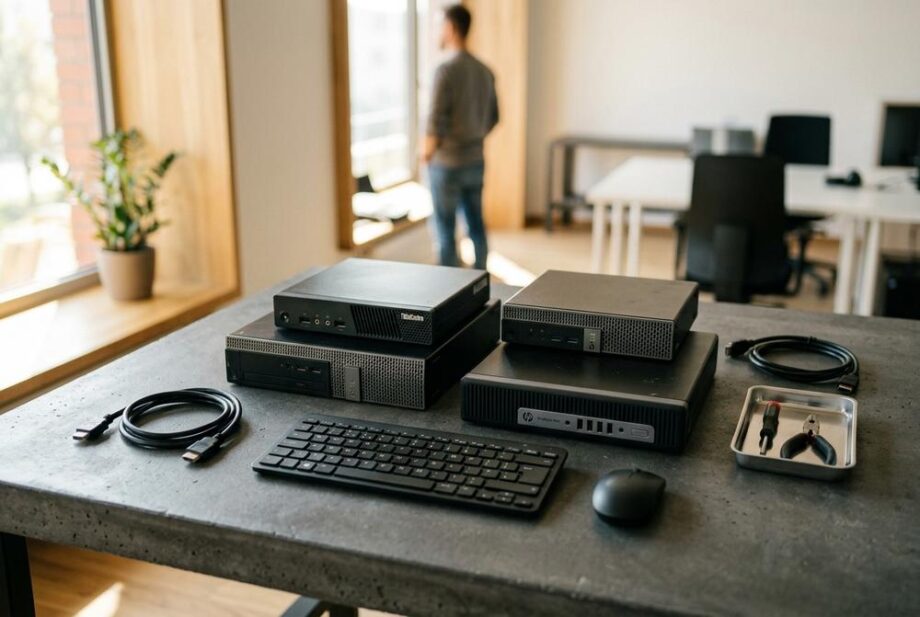
Kompaktowy komputer poleasingowy do niewielkiego biurka dobiera się przez wybór formatu obudowy (mini PC/USFF, SFF lub all-in-one) oraz dopasowanie portów i kultury pracy do układu stanowiska. Do pracy biurowej i nauki optymalną konfiguracją jest procesor 4–6 rdzeni, 16 GB RAM i SSD 512 GB (SATA lub NVMe), co ogranicza przycięcia i skraca czas reakcji systemu. Najmniej miejsca zajmuje all-in-one lub mini PC montowany w VESA za monitorem, natomiast SFF daje zwykle więcej opcji rozbudowy (drugi dysk, czasem karta low profile). Przed zakupem należy zweryfikować wyjścia wideo pod 1–2 monitory (preferowane 4K 60 Hz zamiast 30 Hz), liczbę USB oraz stan chłodzenia, bo czyszczenie i wymiana pasty co 12–24 miesiące bezpośrednio wpływają na hałas i temperatury.
Jak wybrać komputery poleasingowe do niewielkiego biurka, żeby nie żałować?
Komputery poleasingowe to jeden z najprostszych sposobów, by zmieścić pełnoprawny PC na małym blacie bez wydawania fortuny. Najpierw ustal format obudowy, realne potrzeby (biuro, nauka, praca zdalna) i to, co ma zostać na biurku: monitor, klawiatura, drukarka, dokumenty.
Jeśli rozważasz sprzęt z monitorem w jednej bryle, zobacz też, Co wyróżnia komputery poleasingowe typu all-in-one na tle klasycznych zestawów?, bo w praktyce różnice w okablowaniu, serwisie i rozbudowie mają duże znaczenie przy ciasnym stanowisku.
Czy komputery poleasingowe mini pc nadają się do pracy biurowej i nauki?
Tak, komputery poleasingowe w formacie mini (USFF/Mini PC) spokojnie wystarczą do przeglądarki, pakietu biurowego, wideorozmów i pracy na zdalnym pulpicie. Celuj w 16 GB RAM i dysk SSD 512 GB, bo to dziś najbezpieczniejszy zestaw pod płynność i aktualizacje.
Procesor klasy biurowej z 4–6 rdzeniami w zupełności wystarczy, a kluczowe jest chłodzenie i kultura pracy: na małym biurku docenisz cichy wentylator i brak „wycia” pod obciążeniem. Do dwóch monitorów szukaj wyjść wideo pozwalających na 2x 1080p lub 1x 1440p; przy 4K upewnij się, że port i grafika to obsłużą bez 30 Hz.
Jakie komputery poleasingowe najlepiej oszczędzają miejsce: SFF, mini czy all-in-one?
Najwięcej miejsca oszczędza all-in-one, potem mini PC montowany za monitorem (VESA), a na końcu SFF (small form factor) stawiany pionowo lub poziomo. Komputery poleasingowe w mini obudowie wygrywają elastycznością, bo możesz zostawić swój monitor i łatwiej wymienić komputer bez ruszania całego stanowiska.
- Mini PC: minimalny ślad na biurku, często da się schować za monitorem; zwykle 1 zatoka na SSD i ograniczona rozbudowa.
- SFF: nadal kompaktowy, ale częściej pozwala dołożyć drugi dysk 2,5 cala i czasem kartę rozszerzeń low profile.
- All-in-one: najmniej kabli i jeden sprzęt na blacie, ale serwis matrycy i zasilania bywa droższy, a rozbudowa ograniczona głównie do RAM/SSD.
Na jakie parametry komputery poleasingowe warto sprawdzić przed ustawieniem na małym blacie?
Komputery poleasingowe do małego biurka dobiera się pod trzy rzeczy: zużycie energii i hałas, liczbę portów oraz możliwość szybkiej wymiany dysku/RAM. Minimum na dziś to SSD (SATA lub NVMe) i 16 GB RAM; przy 8 GB szybko poczujesz „mielenie” przy wielu kartach w przeglądarce.
Praktyczne widełki: SSD SATA daje zwykle ok. 500–550 MB/s, a NVMe często 1500–3500 MB/s, co skraca uruchamianie systemu i aplikacji. Sprawdź też łączność: Wi‑Fi 5 jest OK, ale przy pracy z NAS i szybkim internetem lepiej mieć Wi‑Fi 6; port LAN 1 Gb/s to nadal standard w biurze. Z portów najbardziej docenisz minimum 4x USB (w tym 1x szybkie), wyjście wideo pod monitor i złącze audio, żeby nie mnożyć przejściówek na blacie.
Ile kosztuje doprowadzenie komputery poleasingowe do stanu idealnego na małe biurko?
Najczęściej wystarczy odświeżenie: czyszczenie, nowa pasta termiczna i ewentualnie wymiana dysku lub dołożenie RAM, żeby komputery poleasingowe działały cicho i stabilnie. W praktyce po 3–6 latach pracy firmowej układ chłodzenia potrafi być przytkany kurzem, co podnosi temperatury i hałas.
- Czyszczenie i konserwacja chłodzenia: zwykle przywraca ciszę i temperatury; sensownie planować co 12–24 miesiące, szczególnie w małych obudowach.
- Wymiana SSD: 256 GB bywa za mało, więc 512 GB to bezpieczny standard; żywotność SSD zależy od zapisu, ale w biurze często działa latami bez problemu.
- Rozbudowa RAM: przejście z 8 do 16 GB daje największy „skok” komfortu w przeglądarce i przy wideokonferencjach.
Na małym biurku liczy się też porządek w kablach: krótki przewód zasilający, jeden kabel do monitora i ewentualnie mały hub USB potrafią zrobić większą różnicę niż pogoń za mocniejszym procesorem. Jeśli dobierzesz format obudowy do przestrzeni i dopilnujesz SSD oraz 16 GB RAM, kompaktowy zestaw będzie po prostu wygodny na co dzień.
Najczęściej zadawane pytania
Czy 16 GB RAM to minimum do pracy biurowej na mini PC?
Do typowej pracy (przeglądarka z wieloma kartami, wideokonferencje, pakiet biurowy) 16 GB RAM zwykle eliminuje przycięcia i ogranicza użycie pliku stronicowania na SSD. 8 GB bywa wystarczające tylko przy lekkim użyciu, ale przy kilku aplikacjach naraz szybko pojawia się „mielenie”.
Jak sprawdzić, czy mini PC obsłuży dwa monitory bez adapterów?
Sprawdź liczbę fizycznych wyjść wideo (np. 2x DisplayPort/HDMI/USB‑C z DP Alt Mode) oraz maksymalną rozdzielczość i odświeżanie dla każdego portu w specyfikacji. Jeśli celujesz w 4K, upewnij się, że jest to 60 Hz, bo 4K przy 30 Hz jest wyraźnie mniej komfortowe do pracy.
Czy w mini PC lepiej wybrać SSD SATA czy NVMe?
SSD SATA osiąga zwykle ok. 500–550 MB/s i w biurze nadal daje bardzo dobrą responsywność, ale NVMe (często 1500–3500 MB/s) szybciej ładuje większe aplikacje i skraca operacje na wielu plikach. W mini PC ważne jest też chłodzenie dysku NVMe, bo w ciasnej obudowie może throttlingować przy dłuższym obciążeniu.
Jak często czyścić układ chłodzenia w komputerze poleasingowym SFF/mini?
W małych obudowach sensowny interwał to zwykle co 12–24 miesiące, bo kurz szybciej ogranicza przepływ powietrza i podnosi temperatury. Jeśli komputer zaczyna głośniej pracować lub częściej wchodzi na wysokie obroty wentylatora, warto zrobić czyszczenie wcześniej i wymienić pastę termiczną.
Na co zwrócić uwagę przy montażu mini PC za monitorem (VESA)?
Zostaw kilka centymetrów przestrzeni na wloty i wyloty powietrza, bo dociśnięcie obudowy do pleców monitora może pogorszyć temperatury i zwiększyć hałas. Dobierz też krótkie kable (zasilanie i wideo) oraz sprawdź dostęp do portów USB, żeby nie trzeba było każdorazowo demontować komputera.