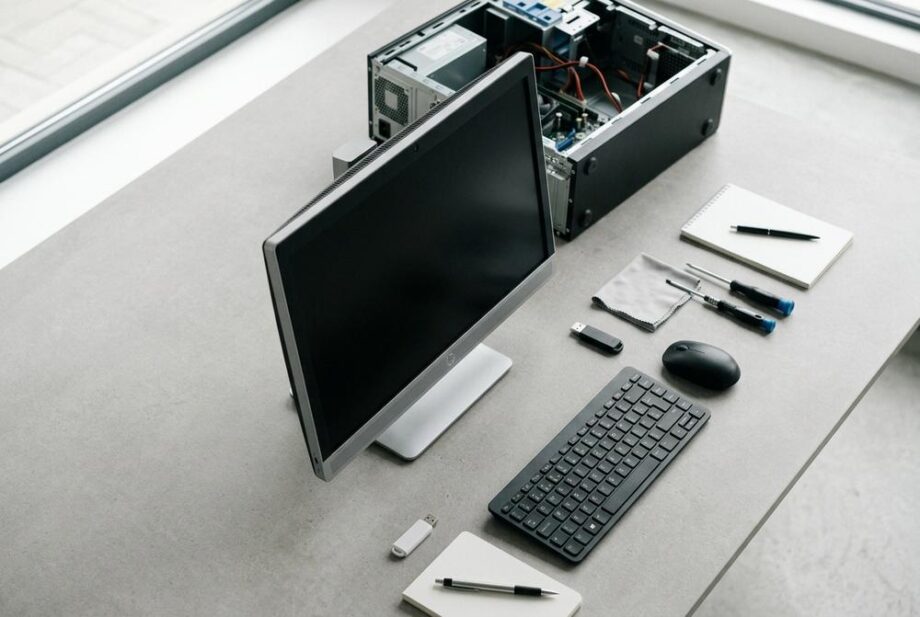
Komputery poleasingowe typu all-in-one wyróżnia integracja jednostki centralnej z monitorem w jednej obudowie, co redukuje liczbę kabli i zajmowaną przestrzeń względem klasycznego zestawu PC + osobny ekran. Taka konstrukcja zwykle oznacza niższy pobór mocy w typowych zadaniach biurowych oraz mniej problemów kompatybilności na linii komputer–monitor. Standardem są matryce 21,5–27 cali (często Full HD), wbudowana kamera, głośniki i kompaktowe chłodzenie, które przy czystych radiatorach pracuje relatywnie cicho. Minusem na tle desktopa jest ograniczona rozbudowa i bardziej czasochłonny serwis, bo realnie wymienia się głównie RAM i dysk (2,5″ lub M.2 SATA/NVMe zależnie od płyty), a naprawy toru obrazu bywają droższe niż podmiana monitora.
Czy komputery poleasingowe all-in-one są lepsze do biura niż klasyczny zestaw?
W wielu biurach komputery poleasingowe typu all-in-one (AIO) wypadają praktyczniej niż klasyczny zestaw z osobnym monitorem. Dostajesz komputer i ekran w jednej obudowie, co realnie oszczędza miejsce, upraszcza okablowanie i skraca czas wdrożenia stanowiska.
Jeśli rozważasz komputery poleasingowe w formie AIO, traktuj je jak gotowe stanowisko pracy: po podłączeniu zasilania i sieci zwykle są od razu używalne. W praktyce to mniej kabli, mniej punktów awarii i łatwiejsze utrzymanie porządku na biurku.
Jakie cechy wyróżniają komputery poleasingowe all-in-one na tle klasycznych zestawów?
Komputery poleasingowe AIO wyróżnia integracja podzespołów z monitorem oraz konstrukcja nastawiona na pracę ciągłą. Najczęściej mają matryce 21,5–27 cali (zwykle Full HD, czasem 2560×1440), wbudowane głośniki i kamerę, a pobór mocy w typowych zadaniach bywa niższy niż w zestawie z osobnym monitorem.
Z serwisowego punktu widzenia różnica jest prosta: klasyczny PC łatwiej rozbudować, a AIO łatwiej ustawić i utrzymać w ryzach kablowych. W biurze liczy się też ergonomia: ekran jest zawsze na stałej wysokości, a przewody nie plączą się za jednostką.
- Porządek i oszczędność miejsca: jedna bryła zamiast dwóch urządzeń, zwykle 2–3 przewody (zasilanie, sieć, ewentualnie peryferia).
- Cichsza praca w typowych zadaniach: biurowe AIO często trzymają 25–35 dB, o ile układ chłodzenia jest czysty.
- Mniej punktów kompatybilności: nie dobierasz osobno monitora i kabli, odpada część problemów z obrazem i zasilaniem.
Czy komputery poleasingowe all-in-one da się łatwo rozbudować i serwisować?
Komputery poleasingowe AIO zwykle da się serwisować, ale rozbudowa jest bardziej ograniczona niż w klasycznym PC. Najczęściej bez problemu wymienisz dysk na SSD 2,5 cala lub M.2 (SATA albo NVMe zależnie od płyty) i dołożysz RAM, np. do 16–32 GB, co w biurze daje największy wzrost responsywności.
Trudniej bywa z procesorem i grafiką, bo wiele AIO korzysta z rozwiązań lutowanych lub mobilnych. Dostęp do wnętrza wymaga zdjęcia tylnej klapy i ostrożności przy taśmach matrycy; robocizna przy czyszczeniu i wymianie pasty termicznej bywa wyższa niż w desktopie, bo rozbiórka jest bardziej czasochłonna.
Jakie awarie w komputerach poleasingowych all-in-one zdarzają się najczęściej i ile kosztują?
W komputerach poleasingowych AIO najczęściej trafiają się problemy z dyskiem, chłodzeniem i zasilaniem, rzadziej z matrycą. To sprzęt po pracy biurowej, więc mechaniczne zużycie jest zwykle mniejsze niż w laptopach, ale kurz i praca 8+ godzin dziennie robią swoje.
- Wolny system przez zużyty dysk: wymiana na SSD to najczęściej najsensowniejsza naprawa; sam nośnik 500 GB–1 TB i migracja danych to typowo kilkaset jednostek waluty, zależnie od zakresu prac.
- Wysokie temperatury i hałas: czyszczenie + pasta/termopady co 2–4 lata; objawy to spadki taktowań i głośny wentylator.
- Problemy z obrazem: w AIO dochodzi ryzyko uszkodzenia podświetlenia lub taśmy; naprawa bywa odczuwalnie droższa niż podmiana monitora w klasycznym zestawie.
Kiedy wybrać all-in-one, a kiedy klasyczny zestaw do pracy i nauki?
All-in-one wybierz, gdy priorytetem są porządek, mało kabli i szybkie uruchomienie stanowiska; w takich scenariuszach komputery poleasingowe AIO są po prostu wygodne. Klasyczny zestaw wygrywa, gdy planujesz rozbudowę (GPU, więcej dysków, karty PCIe) albo chcesz mieć możliwość łatwej wymiany samego monitora.
W praktyce do pracy biurowej i nauki celuj w minimum 16 GB RAM i SSD (najlepiej NVMe, jeśli płyta wspiera), a ekran traktuj jak kluczowy element komfortu: 23–24 cale Full HD to bezpieczne minimum, 27 cali lub 2560×1440 docenisz przy arkuszach i wielu oknach. Jeśli wiesz, że za rok-dwa będziesz mocno modernizować sprzęt, desktop da więcej swobody; jeśli ma być stabilnie i schludnie, AIO często okazuje się trafionym wyborem.
Najczęściej zadawane pytania
Jak sprawdzić, czy AIO obsługuje dysk NVMe, a nie tylko M.2 SATA?
Najpewniej sprawdzisz to w specyfikacji płyty/serwisówce po oznaczeniu gniazda M.2: NVMe zwykle opisane jest jako PCIe x2/x4, a M.2 SATA jako SATA lub B-key (czasem B+M) bez PCIe. Dodatkowo w UEFI/BIOS często widać, czy slot działa w trybie PCIe, a w systemie dysk NVMe pojawia się jako kontroler NVMe, nie jako urządzenie SATA.
Ile RAM realnie warto dołożyć do AIO do pracy biurowej i wielu kart w przeglądarce?
Do typowej pracy biurowej sensownym minimum jest 16 GB, a przy wielu kartach w przeglądarce, wideokonferencjach i kilku aplikacjach naraz praktyczniejsze bywa 32 GB. Przed zakupem sprawdź typ pamięci (DDR3/DDR4/DDR5), taktowanie oraz liczbę slotów i maksymalną pojemność obsługiwaną przez płytę.
Jak często czyścić chłodzenie w AIO i po czym poznać, że to konieczne?
Najczęściej warto robić czyszczenie i wymianę pasty/termopadów co 2–4 lata, a w zapylonym biurze nawet częściej, jeśli komputer pracuje po 8+ godzin dziennie. Sygnały to wyraźnie głośniejszy wentylator, spadki taktowań (throttling) oraz temperatury CPU pod obciążeniem utrzymujące się często w okolicach 90–100°C.
Czy wymiana matrycy w AIO jest opłacalna w porównaniu do zakupu osobnego monitora?
Wymiana matrycy ma sens, gdy poza ekranem wszystko działa poprawnie i koszt części z robocizną nie zbliża się do wartości całego AIO, bo rozbiórka bywa czasochłonna. Jeśli uszkodzenie dotyczy podświetlenia lub taśmy i naprawa jest droga, często bardziej opłaca się używać AIO z zewnętrznym monitorem (jeśli ma wyjście wideo) albo rozważyć zmianę sprzętu.
Jak przygotować AIO do przeniesienia, żeby nie uszkodzić ekranu i taśm sygnałowych?
Zawsze przenoś AIO w pozycji pionowej, trzymając za obudowę (nie za ekran) i zabezpiecz przód miękką przekładką, bo nacisk punktowy może uszkodzić matrycę lub podświetlenie. Odłącz wszystkie przewody, zdejmij lub zablokuj stopę jeśli jest ruchoma i unikaj skręcania obudowy, bo naprężenia mogą poluzować taśmy wewnętrzne.