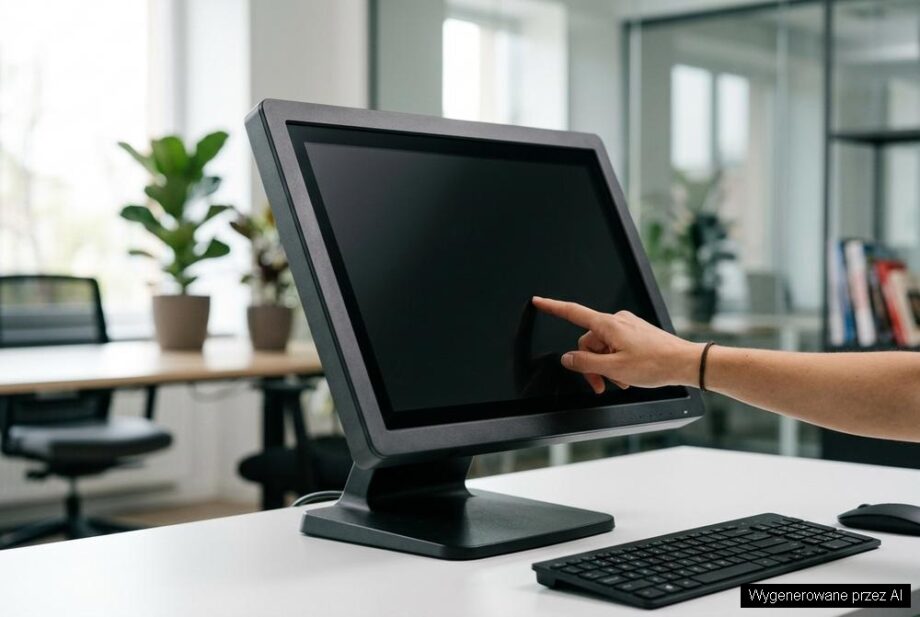
Tak, monitor poleasingowy z funkcją dotyku zwykle sprawdza się w punkcie obsługi klienta, jeśli ma odpowiednią jasność, stabilny montaż i właściwy typ panelu dotykowego do scenariusza POS. W praktyce bezpiecznym minimum są 21,5–24 cale, 1920×1080 i jasność co najmniej 250 cd/m² (przy mocnym oświetleniu bliżej 300 cd/m²), a do obrazu wymagane jest HDMI/DisplayPort oraz osobne USB dla dotyku. Do formularzy i przycisków lepiej wypada dotyk pojemnościowy, natomiast w pracy w rękawiczkach częściej sprawdza się podczerwień. Typowe ryzyka serwisowe to martwe strefy i rozkalibrowanie dotyku oraz wyrobione gniazdo USB, a opłacalność napraw spada przy uszkodzeniu kontrolera lub pęknięciu szyby.
Czy monitory poleasingowe z dotykiem są dobrym wyborem do punktu obsługi klienta?
Monitory poleasingowe z funkcją dotyku często sprawdzają się w punkcie obsługi klienta, bo łączą rozsądną cenę z parametrami typowymi dla sprzętu biurowego. Kluczowe jest jednak dopasowanie typu dotyku, jasności i sposobu montażu do realnych warunków pracy przy ladzie.
W praktyce warto myśleć nie tylko o dotyku, ale też o ergonomii stanowiska i orientacji ekranu; w innym zastosowaniu dobrze pokazuje to tekst Dlaczego ustawiony pionowo monitor poleasingowy usprawnia pracę programisty?, bo podobne zasady ustawienia ekranu przekładają się na wygodę obsługi.
Jak wybrać monitory poleasingowe dotykowe do stanowiska obsługi klienta?
Monitory poleasingowe do lady powinny być przede wszystkim czytelne i odporne na intensywną obsługę dotykiem. Najbezpieczniej celować w 21,5–24 cale, rozdzielczość 1920×1080 i jasność minimum 250 cd/m², a przy mocnym oświetleniu nawet 300 cd/m².
Do POS i formularzy lepiej sprawdza się dotyk pojemnościowy (precyzyjny, jak w smartfonie), a do pracy w rękawiczkach bywa wygodniejszy dotyk na podczerwień. Zwróć uwagę na stabilną podstawę lub montaż VESA 75/100 oraz na złącza: HDMI/DisplayPort plus USB do obsługi panelu dotykowego.
Czy monitory poleasingowe z dotykiem są wystarczająco trwałe do codziennej pracy?
Tak, monitory poleasingowe potrafią pracować latami w trybie biurowym, ale dotyk zwiększa ryzyko zużycia szyby/powłoki i portu USB. Realnie przy intensywnym użytkowaniu licz się z 3–5 latami bezproblemowej pracy, o ile ekran nie jest czyszczony agresywną chemią.
Najczęstsze problemy serwisowe to martwe strefy dotyku, rozkalibrowanie i luźne gniazdo USB. Kalibracja zwykle zajmuje kilka minut w systemie, a wymiana przewodu USB/HDMI to koszt niski; trudniejsze i droższe są usterki kontrolera dotyku lub pęknięcie szyby, gdzie naprawa bywa nieopłacalna względem wymiany monitora.
Ile kosztuje utrzymanie i typowe naprawy monitorów poleasingowych dotykowych?
Koszty utrzymania monitorów poleasingowych są zwykle przewidywalne, bo to konstrukcje z segmentu biznesowego, ale dotyk dodaje elementy, które mogą generować wydatki. Najwięcej „zjada” nie sama energia, tylko przestoje i drobne awarie osprzętu.
- Wymiana zasilacza zewnętrznego lub przewodów: najczęściej 50–150 zł i problem znika, o ile nie ma uszkodzeń płyty zasilania.
- Naprawa podświetlenia LED: orientacyjnie 200–500 zł, zależnie od konstrukcji; przy starszych modelach często lepiej wymienić monitor.
- Usterki dotyku (kontroler/taśma): 200–600 zł, a przy braku części sensowniejsza jest podmiana urządzenia na inne monitory poleasingowe.
Kiedy monitory poleasingowe z dotykiem nie sprawdzą się w punkcie obsługi klienta?
Monitory poleasingowe z dotykiem mogą nie zdać egzaminu, gdy stanowisko jest mocno nasłonecznione, a ekran ma niską jasność lub błyszczącą szybę powodującą refleksy. Problemem bywa też praca w rękawiczkach, jeśli panel jest wyłącznie pojemnościowy i nie obsługuje takiego scenariusza.
Jeżeli aplikacja wymaga bardzo precyzyjnego trafiania w małe elementy, rozważ większy ekran (np. 24–27 cali) lub zmianę interfejsu, bo dotyk na 19–21,5 cala potrafi męczyć. W punktach o dużym ruchu kluczowe jest też czyszczenie: mikrofibra i delikatny środek do ekranów ograniczają smugi i wydłużają życie powłoki, co w praktyce robi większą różnicę niż „papierowe” parametry.
Najczęściej zadawane pytania
Jak sprawdzić, czy dotyk w monitorze działa poprawnie przed wdrożeniem?
Podłącz monitor przez HDMI/DisplayPort oraz osobny przewód USB do dotyku i sprawdź w systemie, czy urządzenie HID jest widoczne bez błędów. Wykonaj test w narożnikach i przy krawędziach (rysowanie linii lub klikanie w siatkę), bo martwe strefy najczęściej ujawniają się właśnie tam.
Jakie złącza i okablowanie są krytyczne przy monitorze dotykowym w POS?
Do obrazu wystarczy HDMI lub DisplayPort, ale dotyk prawie zawsze wymaga dodatkowego połączenia USB (najczęściej USB-A do USB-B lub USB-A do micro/USB-C zależnie od modelu). W praktyce warto użyć krótkiego, ekranowanego kabla USB i odciążyć gniazdo (np. prowadzeniem w uchwycie), bo luźny port USB to jedna z częstszych usterek.
Czy warto stosować folię ochronną na ekran dotykowy w punkcie obsługi?
Folia ma sens, jeśli ekran jest intensywnie dotykany i często czyszczony, bo ogranicza mikrorysy i zużycie powłoki, a jej wymiana jest tańsza niż naprawa szyby. Trzeba jednak dobrać folię do typu dotyku i jakości kleju, bo zbyt gruba lub źle dopasowana może pogorszyć czułość i zwiększyć refleksy.
Jak ustawić jasność i położenie monitora, aby ograniczyć refleksy?
Przy mocnym oświetleniu ustaw jasność bliżej 300 cd/m² i ustaw ekran tak, aby źródła światła nie odbijały się bezpośrednio w szybie (często pomaga lekkie pochylenie i odsunięcie od okna). Jeśli monitor ma błyszczącą szybę, nawet niewielka zmiana kąta potrafi poprawić czytelność bardziej niż dalsze podbijanie jasności.
Kiedy naprawa panelu dotykowego przestaje być opłacalna?
Jeśli uszkodzony jest kontroler dotyku, taśma lub szyba i koszt części z robocizną zbliża się do 50–70% wartości sprawnego monitora, zwykle lepsza jest wymiana urządzenia. Pęknięta szyba lub brak dostępnych części do danego modelu to najczęstsze sygnały, że naprawa będzie ryzykowna i długotrwała.