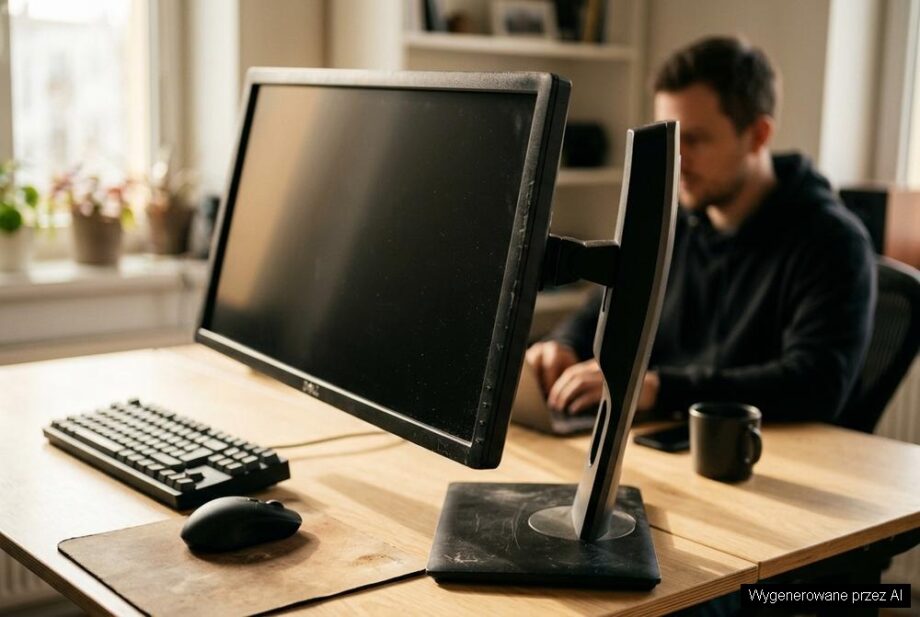
Pionowo ustawiony monitor poleasingowy usprawnia pracę programisty, ponieważ pokazuje więcej linii kodu, logów i stack trace’ów jednocześnie, co zmniejsza przewijanie i ryzyko utraty kontekstu. W praktyce układ pivot ogranicza przełączanie okien, gdy pion służy do kodu lub logów, a drugi ekran w poziomie do podglądu aplikacji i terminala. Najlepiej sprawdzają się modele 22–24″ z matrycą IPS/VA i rozdzielczością co najmniej 1920×1080, celując w zagęszczenie około 90–110 PPI dla ostrego tekstu przy skalowaniu 100–125%. Warunkiem sensownego efektu jest stabilny mechanizm pivot lub uchwyt VESA oraz brak typowych wad poleasingowych, takich jak nierówne podświetlenie, martwe piksele i niestabilne porty sygnałowe.
Czy monitory poleasingowe ustawione pionowo realnie przyspieszają kodowanie?
Tak — monitory poleasingowe ustawione pionowo (pivot) zwykle usprawniają pracę programisty, bo lepiej pasują do struktury kodu i dokumentacji. W praktyce szybciej się przewija, rzadziej gubi kontekst i łatwiej porównuje dwa pliki obok siebie.
Jeśli rozważasz taki układ stanowiska, zacznij od sprawdzenia podstawowych parametrów i ergonomii, zanim wybierzesz https://3giga.pl/monitory-poleasingowe/ dopasowane do Twojego biurka i sposobu pracy.
Jakie monitory poleasingowe najlepiej sprawdzają się w pionie dla programisty?
Najlepiej sprawdzają się monitory poleasingowe o przekątnej 22–24 cale, z matrycą IPS lub VA i rozdzielczością co najmniej 1920×1080. W pionie liczy się wysokość robocza, więc im ostrzejszy tekst, tym mniej męczy wzrok przy długich sesjach.
W serwisowej praktyce zwracam uwagę na pivot w podstawie (stabilność po obrocie) oraz regulację wysokości. Dla czytelności kodu warto celować w zagęszczenie ok. 90–110 PPI; przy 24 calach Full HD jest to okolica 92 PPI, a przy 24 calach 1920×1200 (16:10) dostajesz dodatkowe linie na ekranie.
Czy monitory poleasingowe w pionie poprawiają ergonomię i zmniejszają zmęczenie oczu?
Tak, monitory poleasingowe w pionie często poprawiają ergonomię, bo ograniczają ruchy szyi na boki i pozwalają trzymać wzrok bliżej środka pola widzenia. Dla wielu osób to realnie mniej napięcia karku, zwłaszcza gdy drugi ekran zostaje w poziomie.
Żeby efekt był odczuwalny, ustaw górną krawędź ekranu na wysokości oczu lub minimalnie poniżej, a odległość utrzymuj zwykle w zakresie 50–70 cm. Dodatkowo warto aktywować filtr światła niebieskiego w systemie i zejść z jasnością do ok. 80–140 cd/m² (w biurach to częsty „sweet spot” dla tekstu).
Jak ustawić monitory poleasingowe pionowo, żeby szybciej przeglądać kod i logi?
Ustawienie jest proste: obracasz ekran o 90°, w systemie zmieniasz orientację na pionową i dopasowujesz skalowanie. Monitory poleasingowe w takim układzie szczególnie pomagają przy długich plikach, stack trace’ach i logach, bo widzisz więcej linii naraz.
- Skalowanie i czcionki: przy 24 calach Full HD w pionie często wystarcza 100%, ale jeśli siedzisz dalej lub masz słabszy wzrok, 110–125% bywa wygodniejsze bez utraty ostrości.
- Układ okien: połącz pionowy ekran na kod lub logi, a poziomy na podgląd aplikacji, terminal i komunikację; mniej przełączania to mniej „mikroprzerw” w skupieniu.
- Stabilność podstawy: po obrocie sprawdź, czy monitor nie „buja”; przy niestabilnej stopie lepszy bywa uchwyt VESA 75×75 lub 100×100.
Kiedy pionowy monitor poleasingowy nie ma sensu i jakie usterki mogą przeszkadzać?
Pionowy układ może nie mieć sensu, gdy pracujesz głównie w narzędziach z szerokimi panelami (np. rozbudowane IDE z wieloma kolumnami) albo często edytujesz grafiki i makiety. Wtedy monitory poleasingowe lepiej zostawić w poziomie, a pion traktować jako ekran pomocniczy.
Od strony serwisowej przeszkadzają typowe wady: nierówne podświetlenie (w pionie bardziej rzuca się w oczy), wypalone piksele oraz luźny mechanizm pivot. Naprawy bywają nieopłacalne: wymiana podświetlenia LED lub zasilacza to często koszt rzędu 150–300, a wymiana matrycy potrafi przekroczyć 400–700, więc przed ustawieniem na stałe warto zrobić test jednolitego tła i sprawdzić porty (DisplayPort/HDMI) pod kątem zaniku sygnału.
Jeśli pion ma być Twoim „ekranem do czytania”, dopilnuj stabilnej podstawy, poprawnej ostrości tekstu i sensownej jasności — wtedy taki układ faktycznie skraca czas szukania kontekstu w kodzie i zmniejsza liczbę niepotrzebnych przełączeń okien.
Najczęściej zadawane pytania
Jak sprawdzić, czy monitor poleasingowy ma sprawny pivot i nie będzie się chwiał?
Po obróceniu ekranu o 90° sprawdź, czy mechanizm trzyma pozycję bez samoczynnego opadania i czy podstawa nie przenosi drgań przy stuknięciu w biurko. Jeśli monitor ma VESA 75×75 lub 100×100, rozważ uchwyt biurkowy, bo zwykle daje większą stabilność niż zużyta stopa.
Jaka rozdzielczość i PPI są najwygodniejsze do kodu na monitorze ustawionym pionowo?
Do czytelnego tekstu celuj w ok. 90–110 PPI, bo zwykle pozwala to pracować przy skalowaniu 100–125% bez „pikselozy”. Przykładowo 24″ 1920×1080 ma ok. 92 PPI, a 24″ 1920×1200 daje podobną ostrość i więcej linii w pionie.
Czy lepiej podłączyć monitor pionowy przez DisplayPort czy HDMI przy długich kablach?
Przy dłuższych przewodach częściej stabilniej działa DisplayPort, bo zwykle lepiej radzi sobie z utrzymaniem sygnału przy wyższych odświeżaniach i rozdzielczościach. Niezależnie od złącza, jeśli pojawiają się zaniki obrazu, zacznij od wymiany kabla na krótszy i lepiej ekranowany oraz przetestuj drugi port w monitorze i karcie.
Jak szybko wykryć wypalone piksele i nierówne podświetlenie przed zakupem?
Wyświetl plansze jednolitego koloru (biały, czarny, czerwony, zielony, niebieski) na pełnym ekranie i obejrzyj matrycę z odległości roboczej oraz z bliska, szukając martwych pikseli i plam podświetlenia. Nierówności podświetlenia i „clouding” najłatwiej widać na czarnym tle przy jasności ustawionej na typowe 80–140 cd/m², a nie na maksymalnej.
Kiedy naprawa monitoru poleasingowego przestaje być opłacalna w praktyce?
Najczęściej nie opłaca się, gdy do wymiany jest matryca, bo koszt części i robocizny potrafi przekroczyć 400–700, czyli zbliżyć się do ceny sprawnego egzemplarza. Przy usterkach typu podświetlenie LED lub zasilacz (często 150–300) decyzja ma sens tylko wtedy, gdy monitor ma dobre parametry i brak innych wad jak wypalone piksele czy problemy z portami.