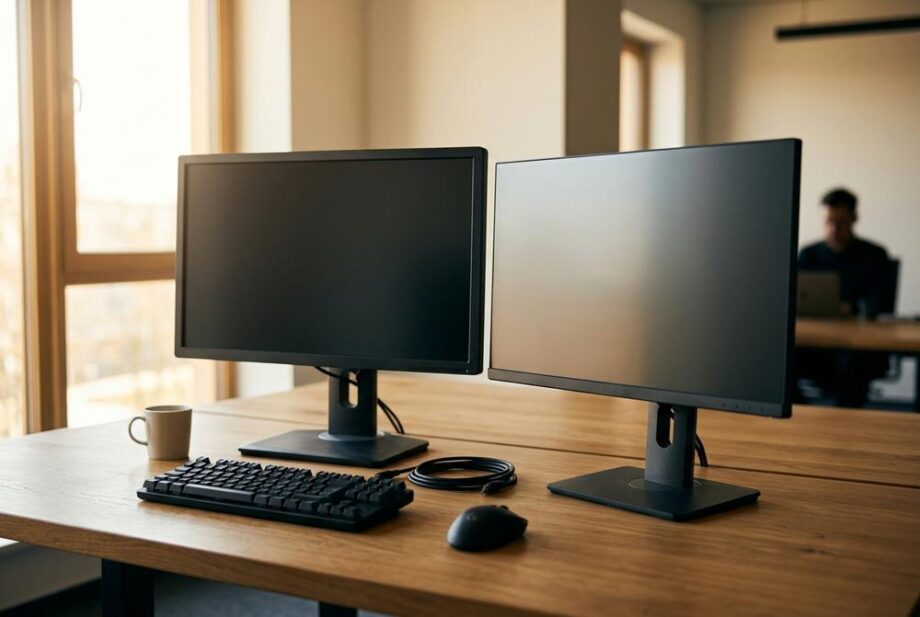
Monitory poleasingowe odpowiednie do grania to modele oferujące realne 120–144 Hz w natywnej rozdzielczości (najczęściej 1920×1080 lub 2560×1440) oraz niski input lag. W praktyce kluczowe są właściwe złącza i przepustowość toru wideo, przy czym najpewniejsze dla 144 Hz jest DisplayPort, a przy HDMI decyduje wersja portu i limity dla danej rozdzielczości. Do gier sieciowych liczy się matryca o sensownych czasach reakcji 1–5 ms (GtG/MPRT) oraz poprawnie działający overdrive bez wyraźnego overshootu i smużenia. Dodatkowym atutem jest Adaptive Sync działający w typowym zakresie ok. 48–144 Hz, pod warunkiem stabilnego sygnału na wszystkich portach przy docelowym odświeżaniu.
Jak wybrać monitory poleasingowe z wysokim odświeżaniem do grania?
Monitory poleasingowe mogą mieć wysokie odświeżanie i niski input lag, ale trzeba wiedzieć, czego szukać w specyfikacji. Do grania celuj w minimum 120 Hz, a optymalnie 144 Hz, bo różnica względem 60 Hz jest od razu odczuwalna w płynności i responsywności.
W praktyce liczy się nie tylko Hz, ale też ergonomia na biurku, bo dłuższe sesje potrafią zmęczyć kark i nadgarstki; warto więc sprawdzić, Dlaczego regulacja wysokości i pivot zwiększają komfort pracy przy monitorze poleasingowym? i jak to przekłada się na ustawienie ekranu pod granie.
Czy monitory poleasingowe 120 Hz i 144 Hz faktycznie nadają się do gier?
Tak, monitory poleasingowe 120–144 Hz nadają się do gier, o ile mają odpowiednie złącza i realne czasy reakcji bez mocnego smużenia. Kluczowe jest, by odświeżanie działało w natywnej rozdzielczości, najczęściej 1920 × 1080 lub 2560 × 1440.
Patrz na typ matrycy: IPS daje lepsze kolory, VA wyższy kontrast, a TN zwykle najszybszą reakcję, ale gorsze kąty widzenia. Do gier sieciowych szukaj czasu reakcji deklarowanego 1–5 ms (MPRT/GtG) i ustawień overdrive, które nie generują wyraźnego overshootu.
Jakie parametry muszą mieć monitory poleasingowe, żeby wykorzystać wysokie Hz?
Żeby monitory poleasingowe realnie wykorzystały 120/144 Hz, muszą mieć właściwe wejścia wideo i sensowną elektronikę skalerów. W praktyce najpewniejsze jest złącze DisplayPort, a przy HDMI trzeba sprawdzić wersję i maksymalne taktowanie dla danej rozdzielczości.
- Rozdzielczość vs Hz: 1080p łatwiej utrzyma 144 Hz na słabszej karcie, a 1440p bywa bardziej wymagające dla GPU i kabla.
- Adaptive Sync: jeśli jest obsługiwany, ogranicza rwanie obrazu; typowy zakres pracy to np. 48–144 Hz, ale trzeba to potwierdzić w OSD/specyfikacji.
- Input lag i tryb gry: monitor z dobrym trybem niskiego opóźnienia daje szybszą reakcję w strzelankach niż model biurowy bez takiej opcji.
Na co uważać kupując monitory poleasingowe do grania z drugiej ręki?
Przy zakupie monitorów poleasingowych do grania najważniejsze jest wyłapanie wad matrycy i podświetlenia, bo to najdroższe elementy. Od razu sprawdź równomierność podświetlenia na szarym tle, martwe piksele i czy 144 Hz faktycznie da się ustawić w systemie.
Zwróć uwagę na typowe ślady eksploatacji: wypalone elementy OSD rzadko się zdarzają, ale częstsze są jaśniejsze plamy, clouding i luźne gniazda sygnałowe. Jeśli monitor gubi sygnał przy 144 Hz, winny bywa kabel lub port; wymiana porządnego przewodu to zwykle wydatek rzędu kilkudziesięciu jednostek waluty, a naprawa gniazda bywa nieopłacalna, bo wymaga lutowania na płycie.
Ile kosztuje doprowadzenie używanego monitora do stanu dobrego do grania?
Najczęściej koszt doprowadzenia używanego monitora do grania jest niski, bo ogranicza się do kabla, czyszczenia i kalibracji ustawień. W monitorach poleasingowych typowe działania to wymiana przewodu sygnałowego, ustawienie poprawnego trybu odświeżania i redukcja smużenia przez właściwy overdrive.
- Kabel i zasilanie: nowy przewód DisplayPort/HDMI i ewentualnie zasilacz (jeśli zewnętrzny) to zwykle koszt od kilkudziesięciu do około dwustu jednostek waluty.
- Matryca/podświetlenie: naprawy podświetlenia LED lub wymiana matrycy potrafią przekroczyć sens ekonomiczny, bo cena części i robocizny bywa zbliżona do wartości monitora.
Jeśli monitory poleasingowe trzymają stabilne 120/144 Hz, nie mają wyraźnych wad podświetlenia i działają bez zrywania sygnału, to w praktyce są gotowe do grania bez inwestycji większej niż dobry kabel i 15 minut konfiguracji w sterowniku GPU.
Najczęściej zadawane pytania
Jak sprawdzić, czy monitor rzeczywiście działa w 144 Hz?
W systemie operacyjnym ustaw 144 Hz w „Ustawieniach ekranu”/panelu sterownika GPU i potwierdź w OSD monitora, że aktywne odświeżanie to 144 Hz. Jeśli widzisz tylko 60/120 Hz, najczęściej ogranicza Cię kabel, port (np. HDMI w starszej wersji) albo ustawiona zła rozdzielczość/tryb kolorów.
Czy HDMI wystarczy do 144 Hz, czy lepiej DisplayPort?
DisplayPort jest zwykle najpewniejszy dla 144 Hz, bo częściej zapewnia pełne wsparcie wysokiego odświeżania i Adaptive Sync w natywnej rozdzielczości. HDMI może działać w 144 Hz, ale zależy to od wersji portu w monitorze i karcie oraz od limitów przepustowości dla danej rozdzielczości.
Jak rozpoznać smużenie i ustawić overdrive w monitorze?
Smużenie widać jako „ogon” za poruszającymi się obiektami, a zbyt mocny overdrive powoduje jasne obwódki (overshoot/inverse ghosting). Ustaw overdrive na poziom średni i sprawdź w dynamicznej scenie lub teście ruchu, czy obraz jest czysty bez wyraźnych obwódek.
Jakie testy zrobić przy odbiorze używanego monitora do grania?
Sprawdź jednolite tła (czarne, szare, białe) pod kątem martwych pikseli, cloudingu i nierównego podświetlenia oraz przetestuj wszystkie porty przy docelowym 120/144 Hz. Dodatkowo poruszaj wtyczką w gnieździe sygnałowym i obserwuj, czy nie ma zaniku obrazu, bo luźny port często ujawnia się dopiero przy wyższym odświeżaniu.
Czy wymiana podświetlenia LED lub matrycy w monitorze ma sens?
Wymiana podświetlenia LED ma sens głównie wtedy, gdy koszt części i robocizny jest wyraźnie niższy niż wartość monitora, a reszta (porty, elektronika, matryca) jest w dobrym stanie. Wymiana samej matrycy bywa nieopłacalna, bo panel jest najdroższym elementem i często kosztuje podobnie jak cały używany monitor o zbliżonych parametrach.