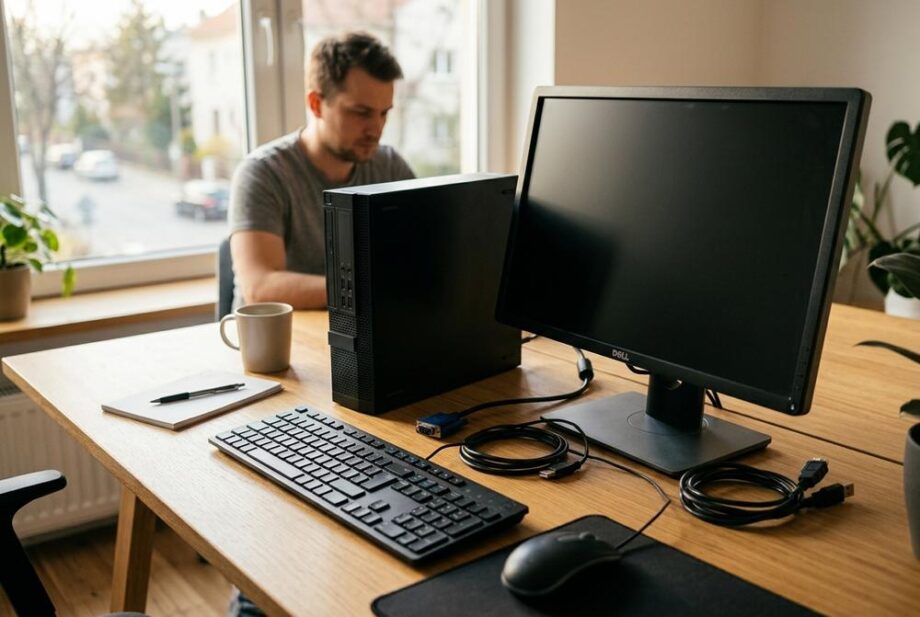
Kompletny zestaw poleasingowy składa się przez dobranie kompatybilnej jednostki (CPU/RAM/SSD), monitora o sprawdzonej matrycy oraz przewidywalnych peryferiów, a następnie wykonanie podstawowych testów i konfiguracji. Jednostka powinna mieć minimum 16 GB RAM i SSD (preferencyjnie NVMe 512 GB, a przy braku obsługi NVMe — SATA), a także odpowiednią liczbę portów USB i wyjść wideo zgodnych z monitorem. Monitor należy zweryfikować pod kątem równomierności podświetlenia, martwych pikseli, sprawnych złączy i ergonomii podstawy; typowo wybiera się 24" FHD lub 27" QHD przy 60–75 Hz. Po złożeniu zestawu wykonuje się kontrolę SMART dysku, test RAM, obciążenie CPU z monitoringiem temperatur oraz aktualizacje sterowników i ustawień zasilania, aby wyeliminować niestabilność i ukryte koszty.
Czy komputery poleasingowe to dobry sposób na kompletny zestaw do pracy i domu?
Tak, komputery poleasingowe pozwalają złożyć pełny, spójny zestaw (jednostka + monitor + peryferia) w rozsądnym budżecie, bez loterii typowej dla przypadkowych używek. Klucz to dobranie parametrów pod realne zastosowanie i sprawdzenie elementów, które najczęściej zużywają się w firmowym cyklu pracy.
Zanim zaczniesz konfigurować komputery poleasingowe pod siebie, zaplanuj też kwestię bezpieczeństwa danych: w praktyce najważniejsze jest poprawne wyczyszczenie lub wymiana nośnika, dlatego warto wiedzieć, W jaki sposób trwale usunąć dane poprzedniej firmy z komputera poleasingowego? i jak to zrobić bez ryzyka pozostawienia odzyskiwalnych plików.
Jak dobrać jednostkę, gdy wybierasz komputery poleasingowe do biura i nauki?
Jednostkę dobierasz od procesora, RAM i dysku, bo to najbardziej wpływa na płynność pracy; w komputerach poleasingowych najlepiej celować w konfiguracje, które da się łatwo rozbudować. Do typowego biura i nauki sensownym minimum jest 16 GB RAM oraz SSD NVMe 512 GB (realnie 2000–3500 MB/s odczytu), a jeśli płyta nie obsługuje NVMe, to SSD SATA i tak zrobi dużą różnicę (ok. 500–550 MB/s).
Jeśli planujesz dużo kart w przeglądarce, wideorozmowy i pakiet biurowy, 4–6 rdzeni i 8–12 wątków to komfort; do prostych zadań 4 rdzenie też wystarczą, ale szybciej poczujesz ograniczenia. W serwisie najczęściej dokładamy RAM (zwykle 80–200 zł za moduł, zależnie od typu) i wymieniamy dysk, a zasilacz warto ocenić po wieku i kulturze pracy, bo jego awaria potrafi „pociągnąć” inne podzespoły.
Jak sprawdzić monitor do komputerów poleasingowych, żeby nie trafić na zużytą matrycę?
Monitor w zestawie ma być przewidywalny: sprawdzasz równomierność podświetlenia, martwe piksele i złącza, zanim uznasz temat za zamknięty. Do pracy biurowej najbezpieczniej wybierać 24 cale Full HD lub 27 cali QHD; przy 60–75 Hz i czasie reakcji 5–8 ms komfort będzie wystarczający, a oczy mniej się męczą przy sensownej gęstości pikseli.
W praktyce zwróć uwagę na regulację wysokości i pivot, bo ergonomia robi różnicę po kilku godzinach. Jeśli monitor ma tylko starsze wejścia, dolicz koszt odpowiedniego przewodu lub przejściówki, a przy pracy z grafiką pamiętaj, że bez kalibracji (choćby podstawowej) kolory mogą „pływać” między ekranami.
Jakie peryferia do komputerów poleasingowych dobrać, żeby zestaw był wygodny i bezproblemowy?
Peryferia dobierasz pod komfort i niezawodność, a nie pod „najwięcej funkcji”: klawiatura i mysz mają działać przewidywalnie, a kamera i słuchawki nie mogą robić problemów ze sterownikami. Do komputerów poleasingowych w biurze zwykle najlepiej sprawdzają się rozwiązania przewodowe, bo eliminują opóźnienia, rozładowane baterie i zakłócenia.
- Klawiatura: pełnowymiarowa lub TKL, zależnie od miejsca na biurku; zwróć uwagę na układ i jakość klawiszy, bo „pływające” stabilizatory szybko męczą w pisaniu.
- Mysz: sensor optyczny i wygodny kształt ważniejsze niż wysokie DPI; do pracy biurowej 800–1600 DPI jest praktyczne i łatwe do opanowania.
- Audio i kamera: do wideorozmów celuj w kamerę 1080p i słuchawki z sensownym mikrofonem, bo to najczęstszy punkt zapalny w pracy zdalnej.
Jak złożyć i skonfigurować komputery poleasingowe w jeden spójny zestaw bez ukrytych kosztów?
Składasz zestaw od kompatybilności i stanu eksploatacyjnego: porty w jednostce muszą pasować do monitora, a liczba USB do peryferiów, inaczej pojawią się „drobne” dopłaty. Komputery poleasingowe warto od razu doprowadzić do standardu serwisowego: czyszczenie z kurzu, kontrola temperatur i test dysku, bo to najszybciej wyłapuje sprzęt na granicy awarii.
- Testy po starcie: sprawdź SMART dysku (licznik błędów i realokacji), RAM w teście obciążeniowym i temperatury CPU pod obciążeniem; typowo CPU nie powinien dobijać stale do 95°C w biurowej obudowie.
- Konfiguracja systemu: aktualizacje, sterowniki, profil zasilania i kopia zapasowa; w firmie od razu ustaw szyfrowanie i politykę haseł, żeby nie wracać do tematu po incydencie.
- Plan na zużycie: po 3–5 latach najczęściej wymienia się wentylatory (ok. 30–80 zł/szt.) i czasem zasilacz; to tańsze niż przestój, gdy komputer padnie w środku pracy.
Jeśli podejdziesz do tego metodycznie, komputery poleasingowe da się złożyć w zestaw, który działa stabilnie od pierwszego dnia: przewidywalne parametry, sensowna ergonomia i minimum niespodzianek po drodze.
Najczęściej zadawane pytania
Jak odróżnić SSD SATA od NVMe przy modernizacji komputera poleasingowego?
SSD SATA zwykle działa jako dysk 2,5″ na kablu SATA lub jako M.2, ale z kluczem B/B+M i prędkościami ok. 500–550 MB/s. NVMe to M.2 z kluczem M, pracuje po PCIe i typowo osiąga 2000–3500 MB/s (PCIe 3.0 x4), o ile płyta główna faktycznie obsługuje tryb NVMe.
Czy warto dokładać RAM do 16 GB czy od razu do 32 GB?
Do biura, nauki, wideorozmów i wielu kart w przeglądarce 16 GB jest zwykle wystarczające, szczególnie przy SSD i poprawnie ustawionym pliku stronicowania. 32 GB ma sens, gdy używasz maszyn wirtualnych, dużych plików w aplikacjach kreatywnych lub często widzisz zużycie RAM powyżej 80–90% w Menedżerze zadań.
Jakie testy wykonać po zakupie, żeby szybko wyłapać usterki?
Sprawdź SMART dysku (reallocated/pending/uncorrectable) oraz zrób krótki test powierzchni, bo błędy nośnika to jedna z najczęstszych przyczyn niestabilności. Uruchom test RAM i obciąż CPU przez kilkanaście minut, obserwując temperatury; jeśli procesor długo trzyma okolice 95°C, zwykle potrzebne jest czyszczenie chłodzenia i wymiana pasty.
Kiedy wymienić zasilacz w komputerze poleasingowym?
Wymianę rozważ, gdy zasilacz jest głośny, ma niestabilne napięcia (losowe restarty) albo ma już kilka lat intensywnej pracy i widać zużycie wentylatora. Przy planowanym upgrade (np. mocniejsza karta graficzna lub więcej dysków) dobierz zapas mocy i komplet zabezpieczeń, bo awaria zasilacza potrafi uszkodzić inne podzespoły.
Jak dobrać kable i przejściówki do monitora, żeby uniknąć problemów z obrazem?
Najpewniej jest łączyć cyfrowo (DisplayPort/HDMI), bo VGA bywa podatne na zakłócenia i rozmycie obrazu, szczególnie przy wyższych rozdzielczościach. Jeśli musisz użyć przejściówki, upewnij się, czy potrzebujesz aktywnej (np. DP do VGA) i czy obsłuży docelową rozdzielczość oraz odświeżanie, np. 2560×1440 przy 60 Hz.