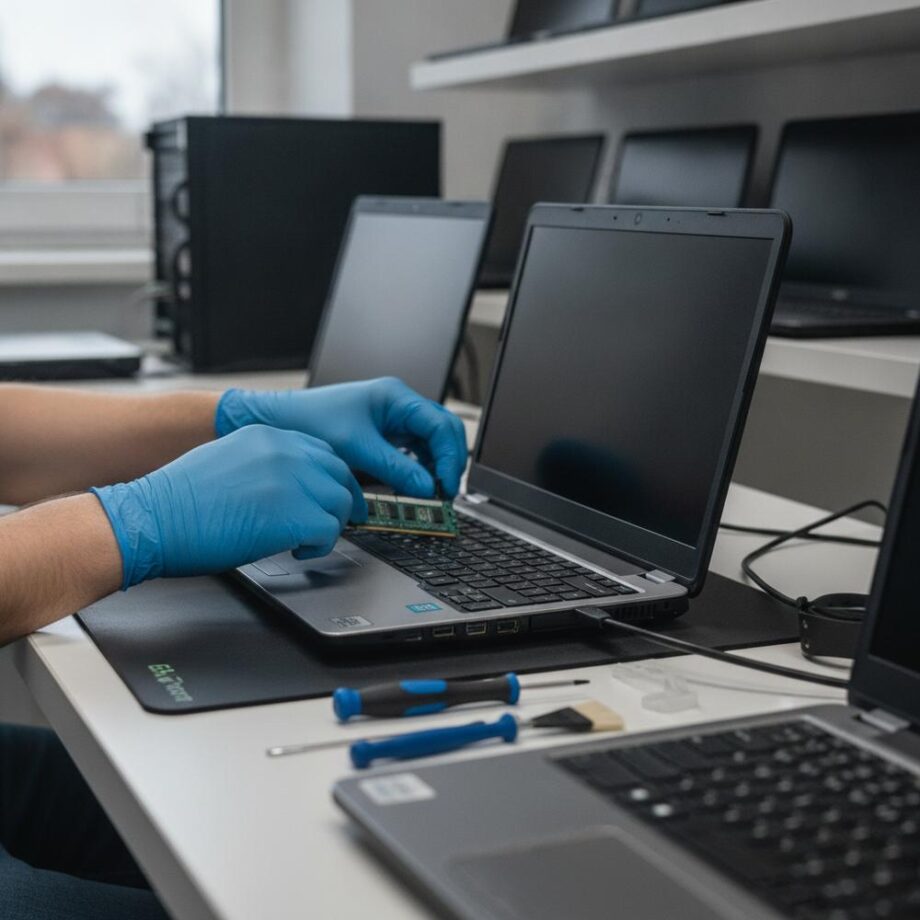
Komputer poleasingowy przygotowuje się do pracy w programach graficznych przez serwis bazowy (czyszczenie, kontrolę temperatur, wymianę pasty) oraz dopasowanie RAM, SSD i GPU do obciążenia 2D/3D. Dla płynności pracy kluczowe są 16–32 GB RAM, szybki SSD (preferowane NVMe 500 GB–1 TB) i stabilne chłodzenie eliminujące throttling przy eksporcie i renderach. Modernizacje zaczyna się od dołożenia pamięci i wymiany dysku, a dopiero potem rozważa się mocniejszą kartę graficzną po weryfikacji zasilacza i dostępnych złączy PCIe. Na koniec wykonuje się czystą instalację systemu, aktualizuje sterowniki i ustawia cache/scratch na najszybszym SSD z 15–20% wolnego miejsca, a stabilność potwierdza testem obciążeniowym 15–30 minut.
Czy komputery poleasingowe nadają się do pracy w programach graficznych?
Tak, komputery poleasingowe mogą być bardzo sensowną bazą do pracy w grafice, o ile podejdziesz do tematu jak serwisant: sprawdzisz stan podzespołów, zrobisz podstawowy serwis i dopasujesz konfigurację do konkretnych zadań. Do lekkiej grafiki 2D i DTP często wystarczy dobrze skonfigurowany zestaw biurowy, ale do obróbki RAW, dużych plików i pracy warstwowej liczy się już RAM, szybki SSD i stabilne chłodzenie.
Jeśli zastanawiasz się, czy taki sprzęt poradzi sobie też z typowymi zadaniami biurowymi, pomocne będzie porównanie wymagań: Czy komputer poleasingowy udźwignie programy księgowe i pakiet biurowy? W praktyce grafika znacznie szybciej obnaża braki w pamięci, dysku i kulturze pracy niż arkusze czy poczta.
Jakie parametry powinny mieć komputery poleasingowe do grafiki 2D i 3D?
Minimum zależy od typu pracy: grafika 2D jest wrażliwa na RAM i dysk, a 3D dodatkowo na GPU. Do komfortu celuj w procesor 6 rdzeni/12 wątków lub lepszy, 16–32 GB RAM oraz SSD NVMe 500 GB–1 TB (odczyt realny zwykle 2000–3500 MB/s), bo to skraca ładowanie projektów i cache.
W komputery poleasingowe do 2D sensownie jest celować w 16 GB RAM jako start, ale do RAW i dużych plików lepiej od razu 32 GB. Do 3D i renderu GPU przydaje się karta z 8–12 GB VRAM; przy 4 GB szybko trafisz na limity scen i tekstur, nawet jeśli procesor jest mocny.
Jak przygotować komputery poleasingowe od strony serwisu i chłodzenia?
Najpierw robisz serwis bazowy: czyszczenie, kontrola temperatur i wymianę materiałów termicznych, bo stabilność jest ważniejsza niż „papierowe” parametry. Przegrzewanie powoduje throttling, czyli spadek taktowań i realnie wolniejszą pracę w eksporcie, filtrach i renderach.
W praktyce, przy sprzęcie kilkuletnim, warto wykonać takie kroki:
- Oczyszczenie radiatora i wentylatorów z kurzu: zwykle 30–60 minut pracy, a różnica temperatur potrafi wynieść 5–15°C.
- Wymiana pasty termicznej na CPU (i ewentualnie GPU): typowa żywotność pasty to 2–4 lata, a po tym czasie często widać skoki temperatur.
- Test obciążeniowy 15–30 minut: obserwuj, czy CPU nie dobija stale do okolic 95°C i czy taktowania nie falują; to szybki wskaźnik kondycji chłodzenia.
Komputery poleasingowe po takim serwisie pracują ciszej i przewidywalniej, co w grafice ma znaczenie, bo długie eksporty i render potrafią obciążać sprzęt godzinami.
Jak zmodernizować komputery poleasingowe pod Photoshop, CAD i renderowanie?
Najbardziej opłacalne modernizacje to RAM i dysk, a dopiero potem GPU, jeśli obudowa i zasilacz na to pozwalają. W 2D często największy skok daje przejście z 8 na 16–32 GB RAM oraz z HDD na SSD, bo znika „mielenie” dysku przy historii, cache i plikach tymczasowych.
Typowy plan modernizacji wygląda tak:
- RAM: dołóż do 32 GB, jeśli pracujesz na wielu plikach lub w wysokich rozdzielczościach; koszt zależy od generacji, ale to zwykle jedna z tańszych i pewniejszych zmian.
- SSD: NVMe 1 TB na projekty i cache, a jeśli zostaje HDD, to tylko na archiwum; przy pracy na samym HDD eksporty i zapis potrafią wydłużyć się kilkukrotnie.
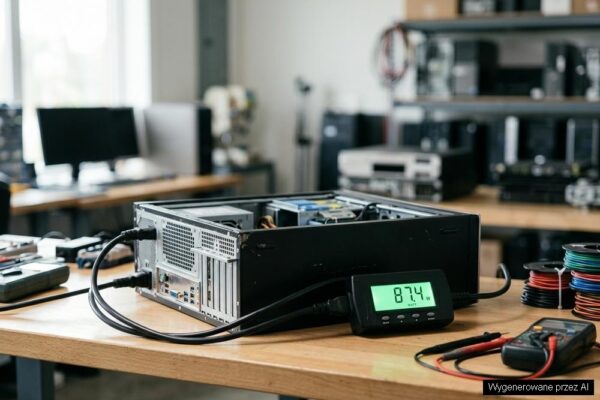
W komputery poleasingowe do CAD/3D warto też sprawdzić zasilacz: jeśli ma mały zapas mocy lub jest wiekowy, wymiana bywa tańsza niż późniejsze problemy ze stabilnością. Orientacyjnie sensowny zapas to 30–40% względem realnego poboru mocy zestawu.
Jak skonfigurować system i dyski w komputerach poleasingowych, żeby grafika działała płynnie?
Najpierw stawiasz czysty system, aktualizujesz sterowniki i ustawiasz sensowny podział dysków: system osobno, projekty osobno, a cache na najszybszym SSD. To ogranicza przycinki przy zapisie autosave i pracy na plikach tymczasowych.
W komputerach poleasingowych ustaw plik wymiany na SSD i zostaw mu miejsce: przy 16–32 GB RAM sensownie jest mieć 15–20% wolnej przestrzeni na dysku z cache, bo wiele programów graficznych intensywnie z niej korzysta. Na koniec skalibruj monitor, jeśli pracujesz z kolorem, i sprawdź stabilność na realnym projekcie: 30 minut pracy z warstwami i eksportem powie więcej niż syntetyczne benchmarki.
Najczęściej zadawane pytania
Czy SSD SATA wystarczy do grafiki, czy lepiej NVMe?
SSD SATA (ok. 500–550 MB/s) jest wystarczający do podstawowej grafiki 2D i pracy na mniejszych plikach, ale przy dużych projektach i intensywnym cache szybciej odczujesz ograniczenia. NVMe (często 2000–3500 MB/s realnie) skraca ładowanie zasobów, zapis plików tymczasowych i eksport, szczególnie gdy program mocno „mieli” dysk.
Ile RAM realnie trzeba do Photoshop i pracy na RAW?
16 GB to sensowne minimum do lżejszej pracy, ale przy wielu warstwach, dużych rozdzielczościach i kilku plikach równocześnie praktyczniej celować w 32 GB. Gdy brakuje RAM, program częściej używa scratch/cache na dysku, co powoduje spadki płynności nawet na szybkim SSD.
Jak sprawdzić, czy zasilacz udźwignie wymianę karty graficznej?
Zsumuj realny pobór mocy CPU i GPU oraz dodaj zapas 30–40%, a potem sprawdź, czy zasilacz ma odpowiednią moc na linii 12 V i wymagane wtyczki PCIe (np. 6/8-pin). Jeśli zasilacz jest wiekowy lub pracuje blisko limitu, objawami problemów mogą być restarty pod obciążeniem i niestabilność podczas renderu.
Jakie testy zrobić po czyszczeniu i wymianie pasty termicznej?
Wykonaj 15–30 minut testu obciążeniowego CPU/GPU i obserwuj temperatury oraz taktowania, bo stabilne zegary bez „falowania” zwykle oznaczają brak throttlingu. Jeśli CPU długo trzyma okolice 95°C albo szybko dobija do limitu i zrzuca taktowanie, chłodzenie nadal wymaga poprawy (np. docisku, pasty lub czyszczenia radiatora).
Jak ustawić dyski i cache, żeby ograniczyć przycinki przy autozapisie?
Najlepiej trzymać system na jednym dysku, a projekty i cache/scratch na najszybszym SSD, żeby zapis tymczasowy nie blokował pracy na plikach. Zostaw 15–20% wolnego miejsca na dysku używanym do cache, bo przy zapełnieniu wydajność spada i rośnie ryzyko przycięć podczas autosave.