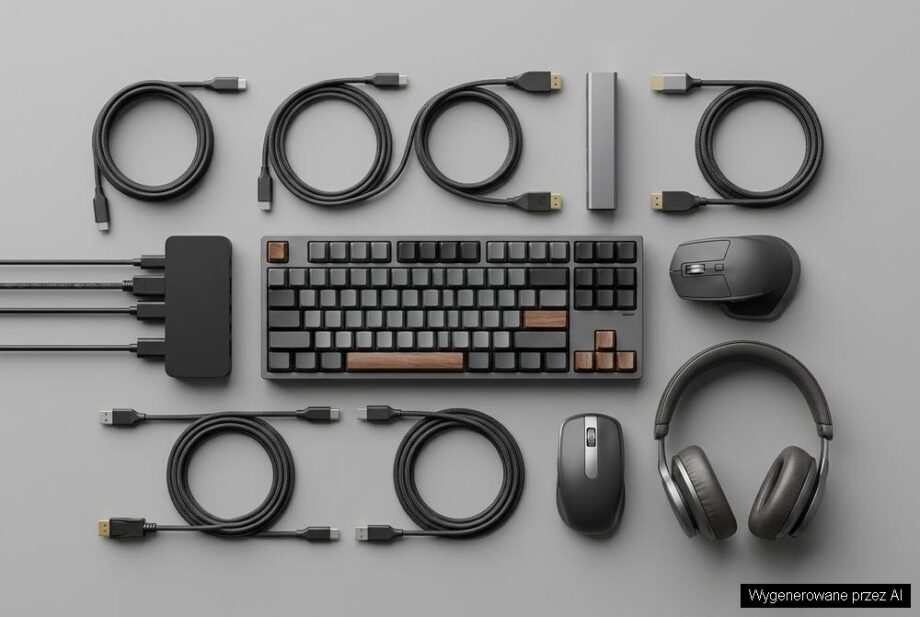
Dobór peryferiów w pełni zgodnych z posiadanym sprzętem komputerowym polega na dopasowaniu złączy i wersji standardów (USB, HDMI/DisplayPort, USB‑C z DP Alt Mode/Thunderbolt), wymagań zasilania oraz zgodności z systemem operacyjnym. Kluczowe jest sprawdzenie, czy porty zapewniają potrzebną przepustowość i funkcje, np. 4K 60 Hz wymaga zwykle HDMI 2.0 lub DisplayPort 1.2, a samo USB‑C nie gwarantuje wyjścia obrazu. Urządzenia wejściowe i audio najpewniej działają bez sterowników, gdy są zgodne ze standardami HID/UAC, a stabilność połączeń bezprzewodowych zależy m.in. od wersji Bluetooth (preferowane 5.0+) i ustawień oszczędzania energii. Problemy typu 30 Hz w 4K, rozłączające się dyski lub zrywanie Bluetooth najczęściej wynikają z ograniczeń portu, kabla lub zasilania, dlatego weryfikuje się wersje interfejsów i w razie potrzeby stosuje hub z zasilaczem albo właściwy adapter.
Jak sprawdzić, czy peryferia będą pasować do mojego sprzętu komputerowego?
Żeby peryferia działały bez problemów, trzeba zacząć od zgodności z posiadanym sprzętem komputerowym: złącz, wersji standardów i systemu operacyjnego. W praktyce 90% kłopotów wynika z tego, że urządzenie niby się podłącza, ale nie działa w pełni, bo brakuje odpowiedniego portu, sterownika albo mocy.
Jeśli przy okazji widzisz, że sprzęt komputerowy ma mało portów albo brakuje nowoczesnych standardów, najpierw oceń, czy nie lepiej go odświeżyć zamiast wymieniać całość — w tym pomaga poradnik Kiedy modernizacja sprzętu komputerowego jest lepsza niż wymiana na nowy? i dopiero potem dobierać peryferia.
Jakie porty i standardy w sprzęcie komputerowym decydują o kompatybilności?
Najważniejsze są porty fizyczne i ich wersje, bo to one determinują, czy peryferia zadziałają i z jaką funkcjonalnością na sprzęcie komputerowym. Patrz nie tylko na kształt wtyczki, ale też na standard.
- USB-A/USB-C i wersja USB: klawiatura czy mysz zadziała prawie zawsze, ale dysk zewnętrzny do backupu powinien trafić na USB 3.0/3.2, żeby realnie osiągać ok. 400–900 MB/s (SSD) zamiast kilkudziesięciu MB/s.
- Wideo: HDMI/DisplayPort/USB-C (tryb DP Alt Mode): monitor 4K 60 Hz zwykle wymaga HDMI 2.0 lub DisplayPort 1.2; przy starszych wyjściach skończysz na 30 Hz albo niższej rozdzielczości.
- Audio i sieć: słuchawki na mini-jack są najprostsze, ale zestawy USB potrzebują sterowników; przy adapterach sieciowych pilnuj gigabita (1 Gb/s), jeśli masz szybkie łącze.
Czy sprzęt komputerowy poradzi sobie z monitorem 4K, stacją dokującą i hubem USB?
Tak, ale tylko jeśli sprzęt komputerowy ma odpowiednie wyjście obrazu i „udźwignie” przepustowość oraz zasilanie. W skrócie: obraz zależy od GPU i portu, a stabilność od jakości zasilania i kontrolera USB.
Monitor 4K do pracy biurowej zwykle jest OK nawet na starszych układach, ale do 4K 60 Hz potrzebujesz właściwego standardu (najczęściej HDMI 2.0/DP 1.2). Stacja dokująca po USB-C ma sens, gdy port obsługuje przesył obrazu (DP Alt Mode) i ładowanie; inaczej dostaniesz tylko USB bez monitora. Huby bez zasilacza potrafią „gubić” dyski i kamery, bo jeden port USB daje zwykle 5 V i 0,9 A (USB 3.x), co przy kilku urządzeniach bywa za mało.
Jak dobrać mysz, klawiaturę i słuchawki, żeby działały z moim sprzętem komputerowym bez sterowników?
Wybieraj peryferia zgodne ze standardami HID/UAC, bo wtedy sprzęt komputerowy rozpoznaje je od razu i działają bez instalowania dodatkowych sterowników. To szczególnie ważne w firmach, gdzie polityki bezpieczeństwa blokują instalacje.
Mysz i klawiatura przewodowa na USB to najpewniejsza opcja; bezprzewodowe na Bluetooth wymagają sprawnego modułu BT (najlepiej 5.0+ dla stabilności), a odbiorniki USB zajmują port. W słuchawkach: mini-jack jest „najbardziej uniwersalny”, a USB działa wygodnie, o ile system widzi je jako standardowe urządzenie audio. Przy zestawach do rozmów zwróć uwagę na mikrofon z redukcją szumów i pasmo mowy; w praktyce różnicę słychać bardziej niż w samych parametrach.
Kiedy problemy z peryferiami wynikają z ograniczeń sprzętu komputerowego i co wtedy zrobić?
Gdy peryferia działają niestabilnie, zrywają połączenie albo nie oferują pełnych funkcji, winny bywa sprzęt komputerowy: za mało mocy na USB, brak obsługi standardu wideo, stary moduł Bluetooth lub zbyt wolny dysk. Najpierw potwierdź objawy prostymi testami, zanim wymienisz urządzenie.
- Odłącz inne urządzenia USB i sprawdź stabilność: jeśli problem znika, potrzebujesz huba z zasilaczem albo portu o większej wydajności prądowej.
- Przetestuj inny port/kabel i sprawdź wersję HDMI/DP: „czarny ekran” lub 30 Hz w 4K to często ograniczenie wyjścia, nie monitora.
- Zweryfikuj sterowniki i ustawienia zasilania: w systemie warto wyłączyć oszczędzanie energii dla kontrolerów USB, bo potrafi rozłączać urządzenia.
W praktyce najtańsze naprawy to wymiana kabla (kilkadziesiąt zł) lub dołożenie huba z zasilaniem; droższe są modernizacje typu moduł Wi‑Fi/Bluetooth czy rozbudowa portów. Jeśli sprzęt komputerowy ma już swoje lata, lepiej dobrać peryferia pod realne możliwości złącz i standardów, niż walczyć z ograniczeniami, które będą wracać przy każdym kolejnym urządzeniu.
Najczęściej zadawane pytania
Jak sprawdzić, czy USB-C w laptopie obsługuje obraz do monitora?
Sprawdź w specyfikacji laptopa, czy port USB-C ma DP Alt Mode lub Thunderbolt, bo samo USB-C nie gwarantuje wyjścia wideo. Jeśli nie masz specyfikacji, często pomaga oznaczenie przy porcie (np. symbol DisplayPort lub piorun), a w razie braku oznaczeń najpewniejszy jest test adapterem USB-C → HDMI/DP.
Dlaczego monitor 4K działa tylko w 30 Hz mimo że ma HDMI?
Najczęściej ograniczeniem jest wersja HDMI w komputerze lub użyty kabel, bo 4K 60 Hz zwykle wymaga HDMI 2.0 (lub DisplayPort 1.2) i kabla o odpowiedniej przepustowości. Sprawdź też ustawienia systemu i sterownika GPU, bo czasem domyślnie wybierane jest 30 Hz mimo poprawnego połączenia.
Czy hub USB z zasilaczem jest konieczny do dysków i kamer?
Jeśli podłączasz kilka urządzeń prądożernych (dysk 2,5″, kamera, interfejs audio), hub bez zasilania może powodować rozłączanie, bo pojedynczy port USB 3.x zwykle dostarcza ok. 5 V i do 0,9 A. Hub z zasilaczem stabilizuje zasilanie i zmniejsza ryzyko błędów transferu oraz „gubienia” urządzeń.
Jak dobrać adapter sieciowy USB do szybkiego internetu?
Do łącza powyżej 300–500 Mb/s wybieraj adapter gigabitowy (1 Gb/s) i podłącz go do USB 3.0/3.2, bo na USB 2.0 realne transfery będą mocno ograniczone. Jeśli potrzebujesz stabilności, lepszy bywa adapter przewodowy niż Wi‑Fi, zwłaszcza w zatłoczonych sieciach 2,4 GHz.
Co zrobić, gdy Bluetooth rwie połączenie z myszą lub słuchawkami?
Zacznij od sprawdzenia wersji Bluetooth (najlepiej 5.0+) i wyłączenia oszczędzania energii dla adaptera BT/USB w ustawieniach zasilania, bo to częsta przyczyna rozłączeń. Pomaga też odsunięcie odbiornika od portów USB 3.0 i kabli zasilających, ponieważ zakłócenia elektromagnetyczne potrafią pogorszyć zasięg i stabilność.