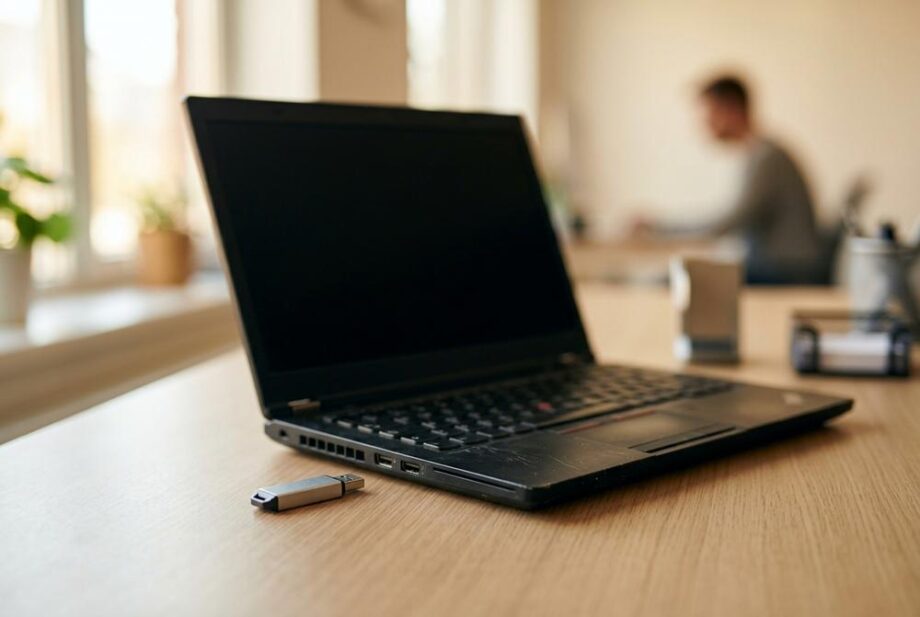
Bezpieczne usunięcie danych poprzedniego właściciela z laptopa poleasingowego polega na wymazaniu nośnika komendą kontrolera: Secure Erase (SSD SATA) lub Sanitize/Format NVM (SSD NVMe), ewentualnie pełnym nadpisaniu w przypadku HDD. Sama reinstalacja systemu lub szybki format nie gwarantują nieodwracalności, bo zwykle tylko oznaczają przestrzeń jako wolną i pozwalają na odzysk części plików. Przed kasowaniem należy sprawdzić w UEFI/BIOS blokady (hasło, Secure Boot, „frozen state”) oraz status szyfrowania i TPM, które mogą uniemożliwić uruchomienie narzędzi lub odblokowanie dysku. Po wymazaniu wykonuje się czystą instalację systemu na nowych partycjach oraz podstawową weryfikację nośnika (SMART), aby potwierdzić stan sprzętu i brak pozostałości po poprzedniej konfiguracji.
Jak przygotować laptopy poleasingowe do pracy, żeby nie odziedziczyć cudzych danych?
Pierwszy krok po uruchomieniu laptopa po leasingu to założenie, że na dysku mogły zostać dane poprzedniego użytkownika. Laptopy poleasingowe często są sprawne i opłacalne, ale bezpieczeństwo zaczyna się od poprawnego wyczyszczenia nośnika, a nie od samej reinstalacji systemu.
Zanim przejdziesz do kasowania, sprawdź, czy masz legalny system i sterowniki oraz czy urządzenie nie jest zaszyfrowane. W praktyce warto najpierw ogarnąć podstawy, które opisuje poradnik o tym, czym są laptopy poleasingowe, a dopiero potem zabierać się za bezpieczne czyszczenie dysku.
Jak bezpiecznie wyczyścić laptopy poleasingowe z danych poprzedniego właściciela?
Najbezpieczniejsza metoda to pełne wymazanie dysku na poziomie nośnika, a nie tylko usunięcie plików czy szybki format. W laptopach poleasingowych standardem jest dysk SSD (SATA lub NVMe), więc właściwą techniką jest polecenie Secure Erase lub Sanitize, które resetuje komórki pamięci w kontrolerze.
W praktyce działaj tak: najpierw sprawdź typ dysku w BIOS/UEFI lub w narzędziu systemowym, potem użyj funkcji wymazywania w UEFI (jeśli jest) albo narzędzia producenta kontrolera. Dla SSD nadpisywanie 1–3 przebiegami nie daje takiej pewności jak Secure Erase, a dodatkowo niepotrzebnie zużywa nośnik (typowa żywotność SSD to setki TBW, ale nie warto jej skracać testami).
- SSD NVMe: wybieraj opcję Sanitize lub Format NVM; operacja zwykle trwa od kilkunastu sekund do kilku minut.
- SSD SATA: użyj Secure Erase; często wymaga odblokowania dysku po przejściu w stan uśpienia w narzędziu.
- HDD: tu ma sens pełne nadpisanie zerami; dla 1 TB to realnie 2–4 godziny, zależnie od prędkości (100–150 MB/s).
Czy wystarczy reinstalacja systemu na laptopy poleasingowe, żeby dane były nie do odzyskania?
Nie, sama reinstalacja lub szybki format zwykle nie usuwa danych w sposób nieodwracalny. W laptopach poleasingowych po szybkim formacie często da się odzyskać część plików, bo system jedynie oznacza miejsce jako wolne.
Jeśli dysk był zaszyfrowany (np. szyfrowanie urządzenia/BitLocker), sytuacja jest lepsza, ale nadal zalecam pełne wymazanie i dopiero potem instalację systemu. Dodatkowo po czyszczeniu warto utworzyć nowe partycje i wykonać instalację od zera, a nie z odzyskiwania z poprzedniego obrazu, bo ten potrafi przywrócić stare konta i konfiguracje.
Jak sprawdzić, czy laptopy poleasingowe nie mają szyfrowania i blokad przed kasowaniem?
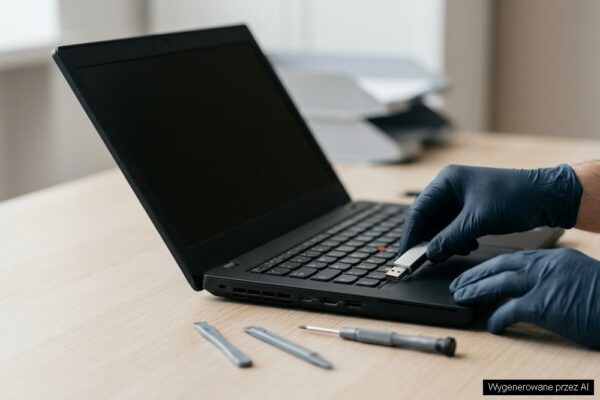
Najpierw zweryfikuj, czy dysk nie jest zaszyfrowany i czy nie ma blokad w UEFI. W laptopach poleasingowych spotyka się hasło do BIOS/UEFI, włączone TPM oraz aktywne szyfrowanie dysku, co może utrudnić start z pendrive’a i wykonanie Secure Erase.
Sprawdź w ustawieniach UEFI: czy jest włączony Secure Boot, czy można zmienić kolejność bootowania oraz czy widzisz opcję kasowania dysku. W systemie sprawdź status szyfrowania i czy klucz odzyskiwania nie jest wymagany do odblokowania woluminów. Jeśli nie masz dostępu do UEFI przez hasło, sensowniej jest nie ryzykować zabaw na siłę, bo można skończyć z laptopem, którego nie da się skonfigurować bez ingerencji serwisowej.
Jakie ustawienia po czyszczeniu warto zrobić, żeby laptopy poleasingowe były bezpieczne na co dzień?
Po wymazaniu dysku i instalacji systemu ustaw podstawy bezpieczeństwa od razu, na świeżo. Laptopy poleasingowe często trafiają do pracy biurowej, więc liczy się ochrona konta, danych i kopii zapasowych, a nie tylko sam antywirus.
- Włącz szyfrowanie dysku: na SSD nie wpływa zauważalnie na wydajność w typowych zadaniach, a chroni dane przy kradzieży.
- Ustaw aktualizacje i sterowniki: po instalacji zrób pełny zestaw aktualizacji, bo luki w systemie to najczęstsza droga ataku.
- Zrób backup: minimum to kopia na zewnętrzny dysk; dla danych roboczych sensowny jest harmonogram dzienny lub tygodniowy.
Na koniec wykonaj krótki test: sprawdź SMART dysku, temperatury pod obciążeniem i stabilność Wi‑Fi, bo po czyszczeniu i instalacji łatwiej wychwycić problemy sprzętowe. Dzięki temu laptopy poleasingowe startują u Ciebie jako czyste, bezpieczne i gotowe do pracy, bez ryzyka, że w tle zostały cudze pliki lub ustawienia.
Najczęściej zadawane pytania
Jak rozpoznać, czy dysk to SSD SATA czy NVMe przed wymazaniem?
Najpewniej sprawdzisz to w UEFI/BIOS w sekcji informacji o pamięci masowej albo w systemie po modelu dysku, gdzie NVMe będzie widoczne jako urządzenie PCIe/NVMe, a SATA jako AHCI/Serial ATA. Jeśli widzisz złącze M.2, to nadal nie przesądza o typie, bo M.2 może być zarówno SATA, jak i NVMe.
Ile trwa bezpieczne wymazanie dysku i co je spowalnia?
Dla SSD komendy Secure Erase/Sanitize zwykle kończą się w czasie od kilkunastu sekund do kilku minut, bo operacja jest wykonywana przez kontroler dysku. Najczęściej spowalniają ją blokady bezpieczeństwa (np. „frozen state”), brak opcji w UEFI lub konieczność użycia zewnętrznego narzędzia uruchamianego z pendrive’a.
Czy Secure Erase/Sanitize zużywa SSD tak jak nadpisywanie?
Secure Erase/Sanitize nie działa jak wielogodzinne nadpisywanie całej powierzchni danymi, tylko resetuje mapowanie i komórki pamięci na poziomie kontrolera, więc zwykle jest mniej obciążające dla TBW. Nadpisywanie 1–3 przebiegami na SSD potrafi niepotrzebnie „zjadać” zapis i skracać żywotność nośnika, zwłaszcza przy mniejszych pojemnościach.
Co zrobić, gdy laptop nie pozwala bootować z pendrive’a przez UEFI?
Sprawdź w UEFI, czy nie jest wymuszony Secure Boot oraz czy kolejność bootowania pozwala na USB, a jeśli jest opcja „Boot Menu”, użyj jej przy starcie (często klawisz funkcyjny). Gdy UEFI jest zablokowane hasłem lub polityką, bezpieczniej jest nie próbować obejść blokad na siłę, bo możesz utrudnić późniejszą konfigurację i wymazywanie dysku.
Jakie testy sprzętowe warto zrobić po instalacji systemu na laptopie poleasingowym?
Po instalacji sprawdź SMART i kondycję SSD, temperatury CPU/GPU pod obciążeniem oraz stabilność Wi‑Fi, bo to najszybciej ujawnia problemy z nośnikiem i chłodzeniem. Dodatkowo uruchom test pamięci RAM i krótki test obciążeniowy, aby wychwycić błędy, które mogą powodować losowe restarty lub zawieszanie systemu.