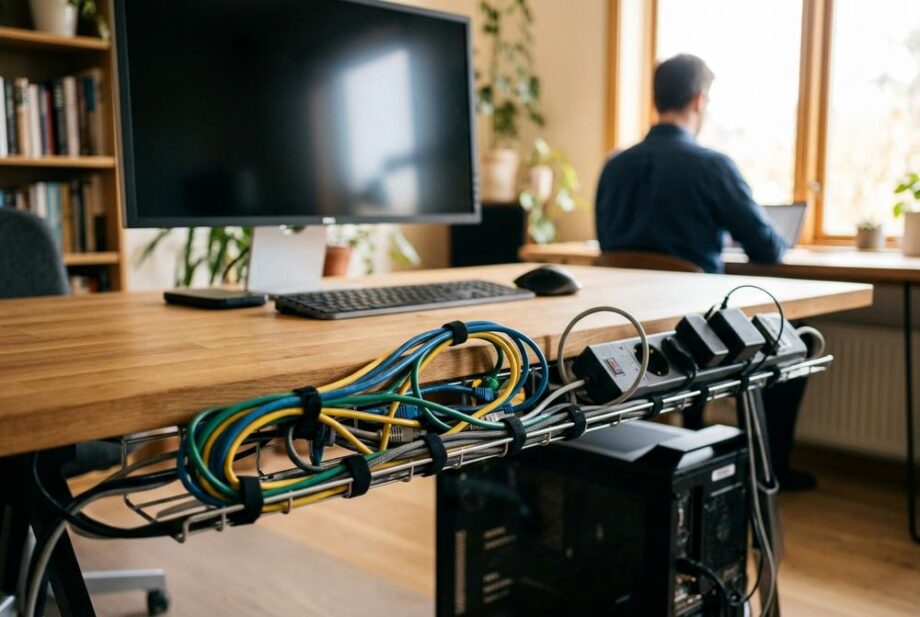
Uporządkowane okablowanie wydłuża żywotność sprzętu komputerowego, ponieważ poprawia przepływ powietrza, stabilizuje zasilanie i zmniejsza ryzyko zwarć oraz uszkodzeń mechanicznych złączy. Mniej przewodów w strefie wentylatorów i radiatorów obniża temperatury pracy CPU/GPU nawet o kilka stopni, co spowalnia degradację kondensatorów i ogranicza zużycie łożysk wentylatorów. Prawidłowe prowadzenie kabli z luzem przy wtykach redukuje naprężenia, wyrabianie portów USB/HDMI/LAN oraz ryzyko przetarcia izolacji na krawędziach obudowy. Separacja przewodów zasilających od sygnałowych ogranicza zakłócenia i „losowe” rozłączenia, a stabilne styki zasilania zmniejszają ryzyko resetów i błędów zapisu, szczególnie na SSD.
Jak uporządkowane okablowanie wpływa na sprzęt komputerowy i jego trwałość?
Uporządkowane okablowanie realnie wydłuża życie, jakie ma przed sobą sprzęt komputerowy, bo poprawia chłodzenie, zmniejsza ryzyko zwarć i ogranicza mechaniczne uszkodzenia złączy. W praktyce serwisowej widać to po niższych temperaturach pod obciążeniem i mniejszej liczbie awarii „z niczego”.
Jeśli kompletujesz stanowisko do domu lub biura, warto myśleć o kablach tak samo jak o parametrach urządzeń, bo nawet dobry sprzęt komputerowy potrafi tracić stabilność przez bałagan na biurku; przy okazji zajrzyj do poradnika Jaki sprzęt komputerowy zapewnić pracownikowi przechodzącemu na pracę zdalną?, gdzie temat ergonomii i niezawodności przewija się w praktycznych przykładach.
Czy bałagan w kablach może przegrzewać sprzęt komputerowy?
Tak, bałagan w kablach może przegrzewać sprzęt komputerowy, bo ogranicza przepływ powietrza i utrudnia odprowadzanie ciepła z obudowy, zasilacza i radiatorów. Definicja jest prosta: im mniej przeszkód dla powietrza, tym niższa temperatura pracy komponentów.
W komputerach stacjonarnych różnica między chaotyczną wiązką a sensownym prowadzeniem przewodów potrafi wynosić około 3–8°C na GPU/CPU przy dłuższym obciążeniu. A to ma znaczenie: wysoka temperatura przyspiesza degradację kondensatorów na płycie głównej i w zasilaczu, a wentylatory pracują na wyższych obrotach, zużywając łożyska szybciej.
Jak uporządkować okablowanie, żeby sprzęt komputerowy rzadziej się psuł?
Żeby sprzęt komputerowy rzadziej się psuł, kable trzeba poprowadzić tak, by nie były naciągnięte, nie ocierały o ostre krawędzie i nie blokowały wlotów/wylotów powietrza. Uporządkowanie to nie estetyka, tylko kontrola naprężeń i temperatur.
- Oddziel zasilanie od sygnału: przewody 230 V i zasilacze trzymaj z dala od kabli obrazu/USB, bo mniej zakłóceń to mniej „losowych” rozłączeń i błędów urządzeń.
- Zostaw luz przy wtykach: 2–5 cm zapasu przy USB, HDMI i LAN ogranicza wyrabianie gniazd; naprawa gniazda w laptopie bywa droższa niż nowy przewód.
- Zabezpiecz miejsca tarcia: przepusty, opaski i osłony zmniejszają ryzyko przetarcia izolacji, które kończy się zwarciem albo niestabilną pracą.
W laptopach i stacjach dokujących efekt jest podobny: mniej szarpania kabli to mniej uszkodzeń portów, a wymiana gniazda zasilania czy USB-C często oznacza pracę na płycie głównej i koszt rzędu kilkuset jednostek waluty, zależnie od konstrukcji.
Czy uporządkowane kable zmniejszają ryzyko awarii zasilania sprzętu komputerowego?
Tak, uporządkowane kable zmniejszają ryzyko awarii zasilania sprzętu komputerowego, bo ograniczają poluzowanie wtyków, mikrozwarcia i przegrzewanie się złącz. Definicja problemu: niestabilne połączenie zasilania to skoki napięcia na styku i większe straty energii w postaci ciepła.
Najczęstszy scenariusz z praktyki to luźna listwa, nadłamany przewód lub wtyk „na naprężeniu”, który grzeje się pod obciążeniem. W skrajnych przypadkach kończy się to stopieniem wtyczki, a w najlepszych – resetami komputera i błędami zapisu na dysku. Dla SSD szczególnie groźne są nagłe zaniki zasilania podczas operacji zapisu: kontroler zwykle się obroni, ale ryzyko uszkodzenia systemu plików rośnie.
Kiedy nieporządek w kablach najbardziej szkodzi i ile może kosztować naprawa?
Najbardziej szkodzi wtedy, gdy sprzęt komputerowy pracuje długo pod obciążeniem (render, gry, wiele aplikacji) albo stoi w ciasnej wnęce, gdzie i tak brakuje wentylacji. Definicja ryzyka: wysoka temperatura plus naprężone przewody to szybsze zużycie wentylatorów, portów i zasilaczy.
- Wentylatory i chłodzenie: jeśli kable blokują przepływ, rośnie hałas i zużycie; wymiana wentylatora w PC jest zwykle tania, ale zaniedbanie może skończyć się przegrzewaniem CPU/GPU i spadkami wydajności.
- Porty i gniazda: wyrabianie HDMI/USB/LAN przez szarpanie przewodów potrafi skończyć się naprawą płyty lub wymianą modułu; w laptopach to często praca precyzyjna i kosztowna.
Najprostsza zasada na co dzień: jeśli kabel wisi „na wtyczce”, to proszenie się o kłopoty. Uporządkowanie okablowania zajmuje kilkanaście minut, a potrafi oszczędzić tygodni niestabilnej pracy i nieplanowanych napraw, które zwykle wychodzą dopiero wtedy, gdy sprzęt zaczyna się resetować albo tracić połączenia.
Najczęściej zadawane pytania
Jakie opaski i uchwyty do kabli są najbezpieczniejsze dla komputera?
Najbezpieczniejsze są rzepy lub opaski wielorazowe, bo pozwalają dociągnąć wiązkę bez ryzyka zgniecenia przewodów i łatwo je poluzować przy serwisie. Plastikowe trytytki stosuj oszczędnie i nie zaciskaj ich na kablach sygnałowych ani przy wtykach, bo mogą uszkodzić izolację lub powodować łamanie żył.
Ile luzu zostawić na kablu przy portach USB, HDMI i LAN?
Zostaw zwykle 2–5 cm luzu przy wtyku, tak aby kabel nie ciągnął złącza nawet przy przesunięciu urządzenia o kilka centymetrów. Przy laptopach i stacjach dokujących warto dodać odciążenie (np. klips/uchwyt), żeby przypadkowe szarpnięcie nie przenosiło siły na gniazdo na płycie.
Czy kable mogą powodować zakłócenia obrazu lub rozłączenia urządzeń USB?
Tak, prowadzenie kabli sygnałowych blisko zasilaczy i przewodów 230 V może zwiększać zakłócenia, co bywa widoczne jako migotanie obrazu, „śnieżenie” lub losowe rozłączenia USB. Pomaga separacja tras kablowych, krótsze przewody oraz użycie kabli ekranowanych (szczególnie przy dłuższych odcinkach HDMI/USB).
Jak ułożyć kable w obudowie PC, żeby poprawić przepływ powietrza?
Prowadź wiązki za tacką płyty głównej i przez przepusty, a w komorze głównej zostaw możliwie „czysty” tunel od wentylatorów frontowych do chłodzenia CPU/GPU. Unikaj zwisających kabli przed wentylatorami i radiatorami, bo nawet częściowe zasłonięcie wlotu potrafi podnieść temperatury pod obciążeniem o kilka stopni.
Czy nagłe odcięcie zasilania może uszkodzić SSD i jak to ograniczyć?
Nagłe odcięcie zasilania podczas zapisu może skończyć się błędami systemu plików lub utratą części danych, nawet jeśli sam nośnik zwykle przeżyje bez trwałej awarii kontrolera. Żeby ograniczyć ryzyko, zadbaj o stabilne połączenia zasilania (brak luzów i przegrzewających się wtyków) oraz rozważ zasilanie awaryjne dla stanowisk, które często zapisują duże pliki.