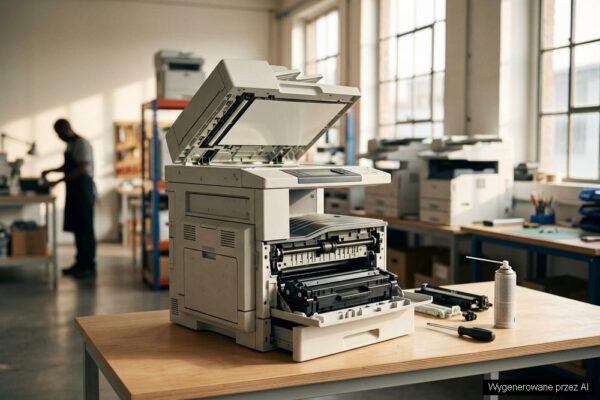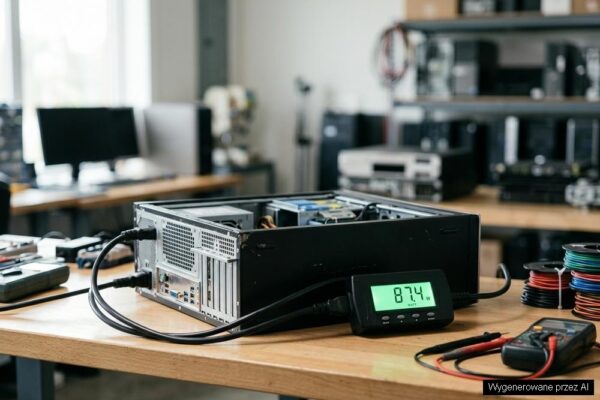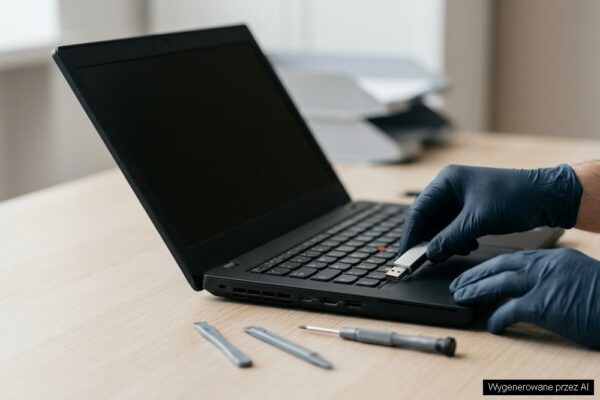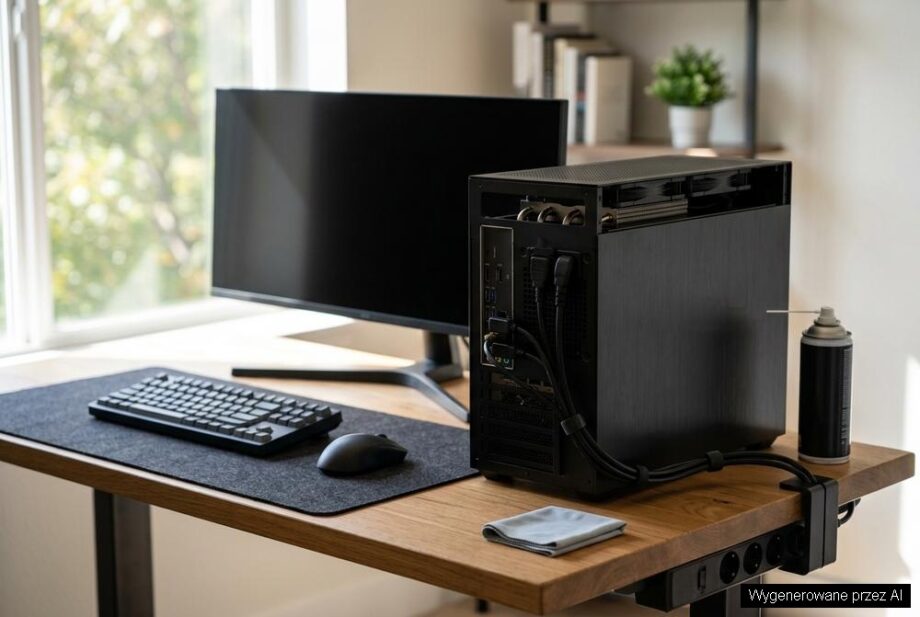
Żywotność sprzętu komputerowego w codziennej eksploatacji realnie wydłużają: kontrola temperatur, regularne czyszczenie chłodzenia, stabilne zasilanie oraz wymiana elementów eksploatacyjnych zanim zaczną generować błędy. Kluczowe jest utrzymanie CPU/GPU zwykle w zakresie ok. 70–85°C pod obciążeniem, bo stałe 95–100°C przyspiesza degradację elektroniki, lutów i kondensatorów. Największy efekt daje rutyna serwisowa co 6–12 miesięcy (w kurzu częściej): usunięcie pyłu z radiatorów/wentylatorów i wymiana pasty/termopadów, gdy temperatury rosną mimo podobnego obciążenia. Stabilność pracy poprawia sprawny zasilacz i ochrona przeciwprzepięciowa, a w laptopach kontrola kondycji baterii (typowo 300–800 cykli, wymiana przy spadku poniżej 60–70%) oraz utrzymanie systemu/sterowników/firmware w porządku, by unikać przegrzewania i nadmiernego zużycia SSD.
Jakie nawyki naprawdę wydłużają żywotność sprzętu komputerowego na co dzień?
Sprzęt komputerowy najczęściej nie psuje się nagle bez powodu — zwykle „zjada” go kurz, wysoka temperatura, zła eksploatacja zasilania i brak podstawowej konserwacji. Najwięcej daje prosta rutyna: czyste chłodzenie, stabilne zasilanie, sensowne obciążanie podzespołów i regularne aktualizacje.
Jeśli sprzęt komputerowy zaczyna zwalniać, nie zawsze oznacza to konieczność wymiany całego zestawu — często wystarczy dobrze zaplanowana modernizacja. Warto wcześniej sprawdzić, kiedy modernizacja sprzętu komputerowego jest lepsza niż wymiana na nowy?, bo dołożenie RAM-u czy wymiana dysku potrafi realnie wydłużyć życie urządzenia o 2–4 lata.
Jak dbać o temperatury, żeby sprzęt komputerowy nie zużywał się szybciej?
Najprostsza odpowiedź: trzymaj temperatury pod kontrolą, bo przegrzewanie skraca żywotność elektroniki i przyspiesza degradację lutów oraz kondensatorów. Dla wielu laptopów i PC bezpieczny cel to około 70–85°C pod obciążeniem dla CPU/GPU; stałe dobijanie do 95–100°C to proszenie się o problemy.
W praktyce największą różnicę robi czyszczenie układu chłodzenia i wymiana pasty/termopadów, gdy temperatury rosną mimo normalnego obciążenia. Serwisowo przyjmuję, że pasta w laptopie zwykle trzyma sensownie 1,5–3 lata, a zapchany radiator potrafi podnieść temperatury o 10–25°C. Kosztowo takie prace (czyszczenie + pasta) często mieszczą się w widełkach rzędu 150–400 zł, zależnie od konstrukcji.
Czy zasilanie i bateria mają wpływ na żywotność sprzętu komputerowego?
Tak — jakość zasilania ma bezpośredni wpływ na stabilność pracy i zużycie podzespołów, a bateria jest elementem eksploatacyjnym. Sprzęt komputerowy źle znosi skoki napięcia, a laptop z „zmęczoną” baterią częściej pracuje niestabilnie i potrafi wyłączać się pod obciążeniem.
- W komputerach stacjonarnych kluczowy jest sprawny zasilacz i ochrona przeciwprzepięciowa; typowa żywotność dobrego zasilacza to 5–8 lat, a objawy zużycia to restarty, piszczenie cewek, spadki napięć.
- W laptopach bateria zwykle wytrzymuje 300–800 cykli; jeśli pojemność spadła poniżej 60–70% nominalnej albo laptop działa tylko na kablu, wymiana baterii często przywraca przewidywalność pracy.
Jakie aktualizacje i ustawienia systemu realnie chronią sprzęt komputerowy?
Aktualizacje nie „odmładzają” elektroniki, ale zmniejszają ryzyko awarii pośrednich: przegrzewania przez błędne sterowniki, problemów z uśpieniem czy nadmiernego zużycia dysku. Sprzęt komputerowy dłużej działa stabilnie, gdy system, sterowniki i firmware są utrzymane w porządku, a obciążenie jest kontrolowane.
Warto pilnować trzech rzeczy: aktualnych sterowników chipsetu i grafiki, aktualizacji BIOS/UEFI tylko gdy rozwiązują konkretny problem oraz sensownego planu zasilania (bez ciągłego „maksymalna wydajność” na laptopie). Dla dysków SSD ważne jest zostawienie 10–20% wolnego miejsca i włączone TRIM; SSD zwykle wytrzymują setki TBW, ale zapchany dysk szybciej traci wydajność i „męczy” kontroler.
Kiedy wymienić podzespoły, żeby sprzęt komputerowy służył dłużej zamiast się sypać?
Wymieniaj wtedy, gdy zużycie lub wąskie gardło zaczyna generować skutki uboczne: zawieszki, przegrzewanie, błędy zapisu, spadki FPS lub długie czasy startu. Sprzęt komputerowy najtaniej „przedłuża się” przez wymianę elementów eksploatacyjnych i tych, które powodują lawinę problemów.
- Dysk: przejście z HDD na SSD (SATA 500–550 MB/s lub NVMe 1500–3500 MB/s) zwykle daje największy skok responsywności; jeśli SMART pokazuje błędy lub rośnie liczba realokowanych sektorów, nie czekaj.
- Pamięć RAM: do pracy biurowej sensownym minimum jest 16 GB, a do cięższych zadań 32 GB; zbyt mało RAM-u powoduje intensywne „mielenie” dysku i spowalnia cały komputer.
Jeżeli do tego dochodzi regularne czyszczenie, kontrola temperatur i sensowne zasilanie, sprzęt komputerowy potrafi działać stabilnie 6–10 lat w PC i 4–7 lat w laptopie, bez ciągłych awarii i nerwów przy codziennej pracy.
Najczęściej zadawane pytania
Jak często czyścić chłodzenie w laptopie i PC?
W typowych warunkach warto czyścić układ chłodzenia co 6–12 miesięcy, a w zapylonym otoczeniu nawet co 3–6 miesięcy. Jeśli temperatury CPU/GPU rosną o ok. 10–20°C przy tym samym obciążeniu albo wentylatory stale pracują głośno, to sygnał do czyszczenia i często także wymiany pasty.
Jak rozpoznać, że SSD zaczyna się kończyć?
Sprawdź SMART: niepokojące są rosnące błędy odczytu/zapisu, spadek „Percentage Used”/„Life Remaining” oraz komunikaty o błędach integralności danych. W praktyce objawami bywają nagłe spowolnienia, zawieszanie się kopiowania i błędy systemu plików, więc przy takich sygnałach zrób kopię danych i planuj wymianę.
Co wybrać: SSD SATA czy NVMe do starszego komputera?
Jeśli płyta ma złącze M.2 z obsługą NVMe, wybór NVMe da wyższe transfery (często 1500–3500 MB/s), ale w codziennym użytkowaniu i tak największy skok jest względem HDD. Gdy komputer ma tylko SATA, SSD SATA (ok. 500–550 MB/s) nadal znacząco poprawi start systemu i responsywność bez ryzyka problemów z kompatybilnością.
Jak dobrać RAM, żeby uniknąć problemów ze stabilnością?
Dobierz typ i parametry zgodne z płytą/laptopem (DDR3/DDR4/DDR5, taktowanie, napięcie, maksymalna pojemność na slot) i najlepiej użyj pary identycznych modułów dla dual-channel. Po montażu uruchom test pamięci i jeśli pojawiają się błędy, obniż taktowanie/XMP lub wymień moduły na w pełni kompatybilne.
Czy warto wymieniać baterię w laptopie przy spadku pojemności?
Wymiana zwykle ma sens, gdy pojemność spadnie poniżej 60–70% nominalnej lub liczba cykli zbliża się do typowego zakresu 300–800, bo wtedy rośnie ryzyko spadków wydajności i nagłych wyłączeń pod obciążeniem. Po wymianie warto ograniczyć stałe trzymanie 100% na zasilaczu i używać limitu ładowania (np. 80–85%), jeśli urządzenie to wspiera.
Wymiana zwykle ma sens, gdy pojemność spadnie poniżej 60–70% nominalnej lub liczba cykli zbliża się do typowego zakresu 300–800, bo wtedy rośnie ryzyko spadków wydajności i nagłych wyłączeń pod obciążeniem. Po wymianie warto ograniczyć stałe trzymanie 100% na zasilaczu i używać limitu ładowania (np. 80–85%), jeśli urządzenie to wspiera.